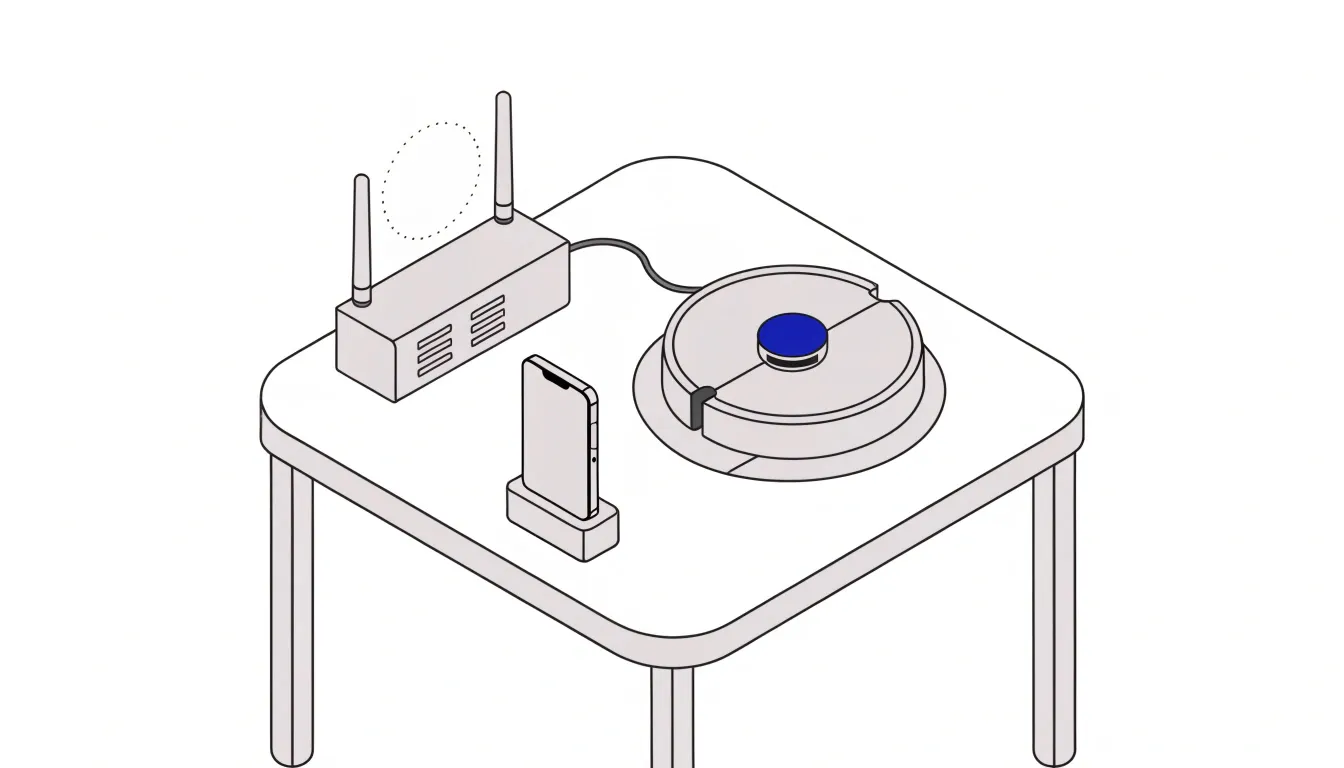
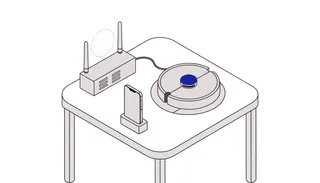
- Порядок общий: приложение производителя, аккаунт, добавление устройства, режим подключения робота, ввод пароля Wi-Fi.
- Телефон и робот должны быть в одной сети Wi-Fi; у части моделей работает только диапазон 2,4 ГГц.
- Точные кнопки и надписи различаются от модели к модели: ориентир — инструкция из комплекта.
- К Алисе робот подключают через приложение производителя и приложение «Дом с Алисой».
Содержание8 разделов ▾
- Что понадобится
- Шаг за шагом
- Шаг 1. Подготовьте робота и сеть
- Шаг 2. Установите приложение и войдите в аккаунт
- Шаг 3. Добавьте устройство
- Шаг 4. Переведите робота в режим подключения
- Шаг 5. Введите данные домашней сети
- Шаг 6. Дождитесь подтверждения и проверьте
- Пример у двух производителей
- Подключение к Алисе
- Если не подключается
- Условия и ограничения
- Частые ошибки
- Короткий вывод
Чтобы подключить робот-пылесос, установите приложение производителя, создайте в нём аккаунт, подключите телефон и робота к одной домашней сети Wi-Fi и добавьте устройство в приложении. Статья для тех, кто только что достал робота из коробки или потерял связь после смены роутера.
Порядок взят из инструкций производителей: Samsung (приложение POWERbot-E) и TP-Link (приложение Tapo), а часть про Алису — из справки Яндекса. Данные на октябрь 2026 года. Названия кнопок зависят от модели и версии приложения, поэтому в любой непонятной ситуации ориентируйтесь на инструкцию из комплекта.
Подключение занимает несколько минут. Дольше всего обычно ищут пароль от Wi-Fi.
Что понадобится
- Телефон с доступом в интернет.
- Домашняя сеть Wi-Fi и её пароль.
- Приложение производителя из магазина приложений. Название указано в инструкции и на коробке.
- Адрес электронной почты для аккаунта: многие приложения требуют регистрацию.
- Робот на зарядной станции и достаточно заряженный.
Шаг за шагом
Шаги общие для большинства роботов. Кнопки и надписи различаются.
Шаг 1. Подготовьте робота и сеть
Поставьте робота на зарядную станцию, дождитесь включения. Телефон подключите к домашней сети Wi-Fi: Samsung в инструкции отдельно просит, чтобы телефон и робот были в одной сети.
Шаг 2. Установите приложение и войдите в аккаунт
Скачайте приложение производителя из магазина приложений. В приложении POWERbot-E при регистрации нужно принять условия обслуживания и политику конфиденциальности, ввести адрес электронной почты, получить на него код подтверждения и придумать пароль. Другие производители могут предлагать вход через другой аккаунт.
Шаг 3. Добавьте устройство
На главном экране приложения нажмите «Добавить устройство» (в приложении Tapo — значок «+» в разделе «Пылесосы») и выберите свою модель.
Шаг 4. Переведите робота в режим подключения
Режим включают по инструкции модели. Samsung: нажать и удерживать 3 секунды кнопку включения на пылесосе, пока не прозвучит сигнал и рядом с кнопкой не замигает индикатор Wi-Fi. У Tapo: удерживать одновременно две кнопки на корпусе 5 секунд, пока все кнопки не замигают белым.
Шаг 5. Введите данные домашней сети
В приложении выберите домашнюю сеть и введите её пароль. Пароль вводите только здесь, в приложении производителя, и больше нигде. У Tapo в инструкции указано, что поддерживается только Wi-Fi 2,4 ГГц.
Шаг 6. Дождитесь подтверждения и проверьте
Приложение свяжется с роботом, у Samsung после соединения загружается плагин для устройства. Когда робот появился в списке, запустите короткую уборку из приложения и убедитесь, что он отзывается.
Пример у двух производителей
Сравним порядок по справкам двух производителей. Это не реклама, а иллюстрация того, что принцип один, а детали разные.
| Этап | Samsung (POWERbot-E) | TP-Link (Tapo) |
|---|---|---|
| До начала | Телефон и робот в одной сети Wi-Fi | Телефон в домашней сети, Bluetooth включён, Wi-Fi 2,4 ГГц |
| Аккаунт | Регистрация по e-mail с кодом подтверждения | Вход в приложение Tapo |
| Добавление | «Добавить устройство», робот на док-станции | Значок «+» в разделе «Пылесосы», выбор модели |
| Режим подключения | Удержание кнопки включения 3 секунды, мигает индикатор Wi-Fi | Одновременное удержание двух кнопок 5 секунд, кнопки мигают белым |
| Данные сети | Название и пароль Wi-Fi | Домашняя сеть и пароль, только 2,4 ГГц |
| Если не получается | Подождать, попробовать позже, использовать точку доступа на другом телефоне | Удержание тех же кнопок 10 секунд сбрасывает настройки робота |
Подключение к Алисе
Робот-пылесос можно связать с голосовым помощником, если производитель поддерживает Алису. Справка Яндекса сообщает, что к Алисе можно подключить как устройства от Яндекса, так и технику сторонних производителей.
Общая схема из справки для устройств, которыми управляют через приложение производителя, такая:
- Сначала подключите робота и убедитесь, что он работает в приложении производителя.
- В приложении «Дом с Алисой» откройте добавление устройства умного дома и выберите производителя из списка.
- Свяжите аккаунты по подсказкам на экране. Если робота нет в списке, нажмите «Обновить список устройств».
Подробный порядок для конкретной марки смотрите в инструкции производителя и в справке Яндекса.
Если не подключается
| Симптом | Возможная причина | Что проверить |
|---|---|---|
| Приложение не видит робота | Робот не в режиме подключения | Повторите удержание кнопки по инструкции, дождитесь мигания индикатора |
| Не принимает пароль сети | Опечатка в пароле или не та сеть | Пароль введите заново; проверьте, что выбрана именно домашняя сеть |
| Робот не находит сеть | Диапазон 5 ГГц вместо 2,4 ГГц | Проверьте в инструкции модели, какие диапазоны поддерживаются |
| Телефон и робот «не видят» друг друга | Телефон в мобильной сети или в другой сети Wi-Fi | Подключите телефон к тому же Wi-Fi, что и робот |
| Приложение не открывается или не пускает | Временный сбой на стороне производителя | Samsung советует подождать и попробовать в разное время, пока проблема не решится |
| Робот не появился в «Доме с Алисой» | Нет связи аккаунтов или список устарел | Обновите список устройств в приложении, проверьте привязку аккаунта |
Условия и ограничения
- Версия
- Октябрь 2026 — приложения и кнопки меняются; справки производителей обновляются, например, у Samsung страница датирована 03.07.2026.
- Модель
- Порядок различается — ориентир — инструкция из комплекта; статья даёт общую последовательность.
- Wi-Fi
- Диапазон — у части моделей работает только 2,4 ГГц (у Tapo — по справке TP-Link); у других может быть иначе.
- Аккаунт
- Регистрация — приложению может понадобиться учётная запись; условия и политика конфиденциальности — у производителя.
- Данные
- Пароль Wi-Fi и e-mail — вводите только в приложение производителя, не в посторонние формы и сайты.
Частые ошибки
- Телефон подключён к мобильному интернету, а не к домашнему Wi-Fi.
- Робот не на станции или разряжен, и он не входит в режим подключения.
- Вводят пароль с опечаткой, не проверив написание.
- Пытаются подключить робота к сети 5 ГГц, когда модель поддерживает только 2,4 ГГц.
- Вводят пароль Wi-Fi или данные аккаунта не в приложении производителя, а на постороннем сайте.
Короткий вывод
Подключение сводится к шести шагам. Подготовьте робота и сеть, установите приложение, добавьте устройство, включите режим подключения, введите данные Wi-Fi и проверьте связь. Если не получилось, чаще всего виноваты сеть, диапазон 2,4 ГГц или режим подключения. Как работает домашняя сеть, объяснено в статье про роутер. Как устроен робот и как его выбирать, рассказывает статья «Робот-пылесос: как он работает и на что смотреть при выборе».