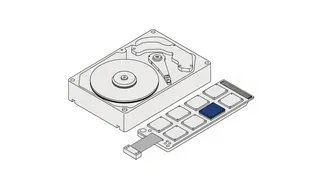
- SSD хранит данные в микросхемах флеш-памяти, а HDD — на вращающихся магнитных пластинах.
- У SSD нет движущихся частей, поэтому он бесшумен и устойчивее к ударам.
- Скорость SSD зависит ещё и от интерфейса: SATA или NVMe.
- Тип диска в Windows показывает команда Get-PhysicalDisk.
Содержание10 разделов ▾
- Зачем компьютеру накопитель
- Как устроен жёсткий диск
- Как устроен SSD
- Сравнение SSD и HDD
- Как подключается накопитель
- Как узнать, какой накопитель в вашем компьютере
- Шаг 1. Откройте PowerShell
- Шаг 2. Выполните команду
- Шаг 3. Прочитайте результат
- Шаг 4. Сохраните вывод
- Что выбрать
- Условия и ограничения
- Частые ошибки
- Короткий вывод
SSD — твердотельный накопитель без движущихся частей: он хранит данные в микросхемах флеш-памяти. HDD — жёсткий диск, где данные записаны на вращающихся магнитных пластинах. Статья для тех, кто выбирает диск или хочет понять, что стоит в его компьютере. Вы узнаете, как устроены оба вида, чем они отличаются, что такое SATA, M.2 и NVMe и как определить тип своего диска командой.
Определения и устройство мы сверяли с Википедией, интерфейсы — со страницами организаций NVM Express и SATA-IO, команду — с документацией Microsoft Learn, а затем запустили на Windows 11. Данные на октябрь 2026 года. Цен, марок и рейтингов в статье нет.
Зачем компьютеру накопитель
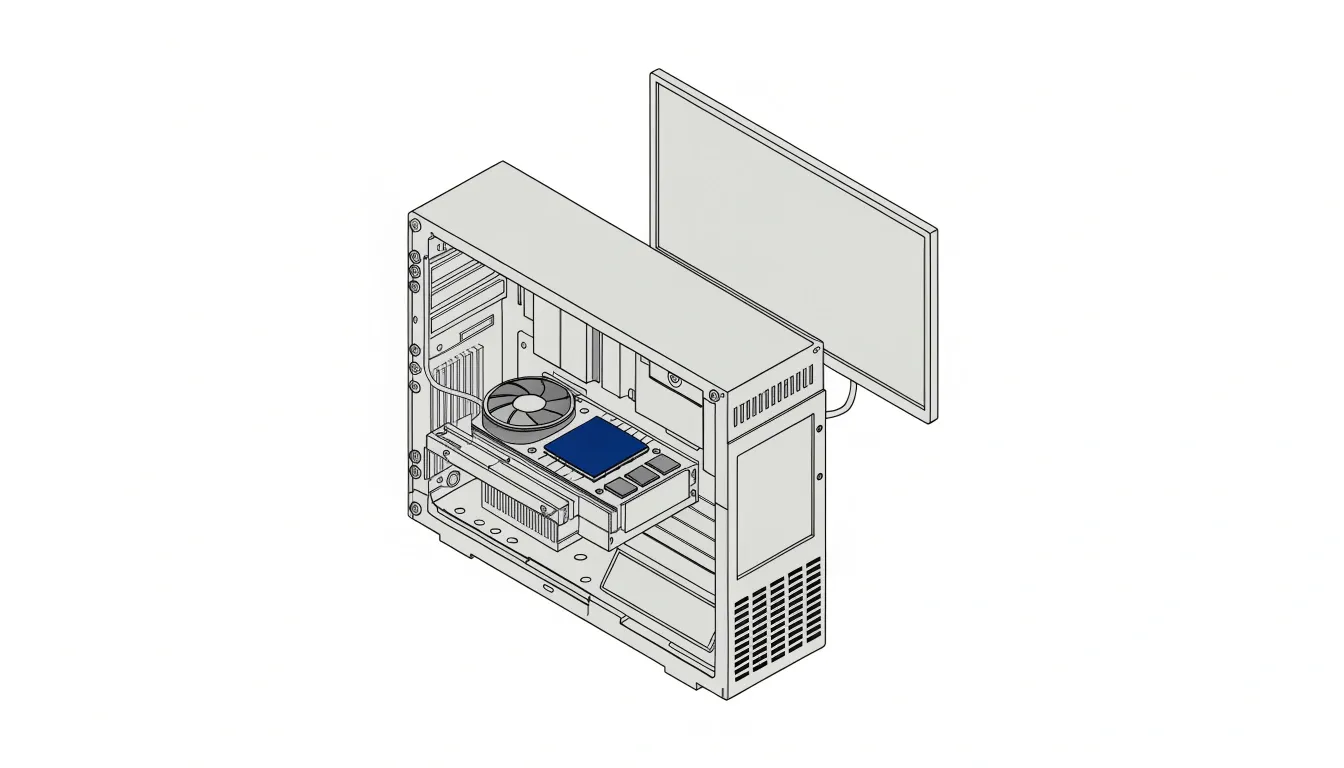
Оперативная память быстрая, но забывает всё при выключении. Файлы, фотографии и сама операционная система должны сохраняться надолго. Для этого и нужен накопитель. Размер данных измеряют в гигабайтах и терабайтах, и от него зависит, сколько всего влезет на диск.
Как устроен жёсткий диск
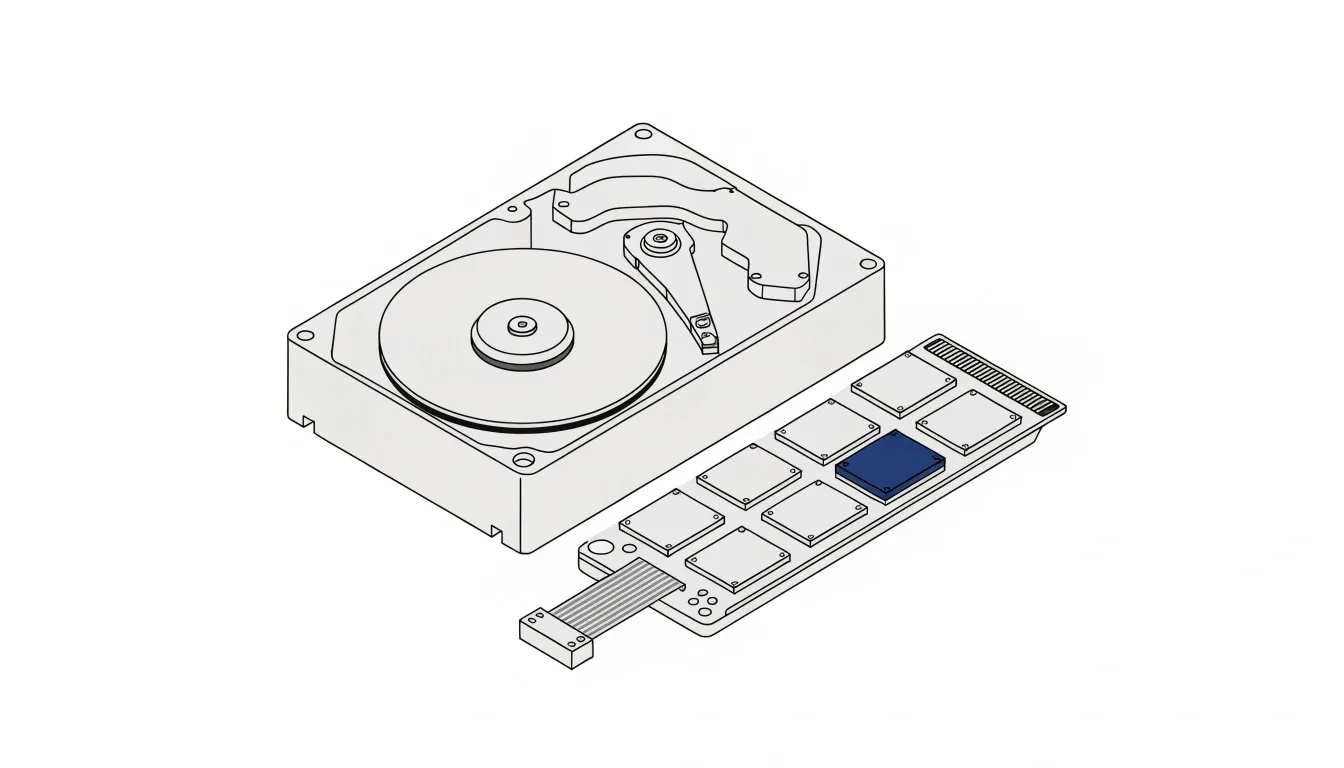
В HDD данные записываются на жёсткие пластины, покрытые слоем ферромагнитного материала. Пластин одна или несколько, они сидят на одной оси и вращаются. Считывающие головки в рабочем режиме не касаются поверхности: их держит тонкая прослойка набегающего воздуха.
Чтобы прочитать нужный кусок данных, головка должна перейти на нужную дорожку, а пластина — повернуться нужной стороной. Это занимает время, поэтому жёсткий диск медленно откликается на множество мелких запросов. Это же объясняет шум и боязнь ударов: внутри есть механика.
Как устроен SSD
Википедия определяет SSD как энергонезависимое немеханическое запоминающее устройство на основе микросхем памяти. Чаще всего это флеш-память типа NAND. Помимо микросхем памяти в накопителе стоит контроллер, который распределяет записи и следит за ячейками.
Движущихся частей нет, поэтому SSD не издаёт шума и, по той же Википедии, многократно устойчивее к механическим повреждениям, например при падении. Нет разгона пластины и перемещения головки, поэтому нет и времени на поиск данных.
Сравнение SSD и HDD
| Принцип | HDD | SSD |
|---|---|---|
| Как хранит данные | магнитный слой на пластинах | ячейки флеш-памяти |
| Доступ к данным | головка ищет нужное место на вращающейся пластине | контроллер обращается к ячейкам электронно |
| Шум | слышен: вращение и перемещение головок | нет |
| Устойчивость к ударам | ниже: механика | выше |
| Цена за гигабайт | ниже | в несколько раз выше, по Википедии |
| Ресурс записи | выше, чем у SSD | ограничено число циклов перезаписи ячеек |
Про цену и износ: Википедия отмечает, что SSD имеют в несколько раз большую стоимость в пересчёте на гигабайт и меньшую износостойкость, чем жёсткие диски. Конкретных цен мы не приводим: они меняются.
Как подключается накопитель
Скорость накопителя зависит не только от него самого, но и от канала связи с остальным компьютером.
| Интерфейс | Что это | Где встречается |
|---|---|---|
| SATA | последовательный интерфейс для накопителей, заменивший ATA (IDE); SATA-IO называет его стандартом для хранения в ПК | жёсткие диски и SSD, в том числе в ПК и ноутбуках |
| NVMe | интерфейс доступа к SSD по шине PCI Express; создан для низких задержек | SSD, чаще всего в формате M.2 |
| M.2 | форм-фактор: маленькая плата, которую вставляют в слот на материнской плате | накопители внутри ноутбуков и настольных ПК |
M.2 не означает NVMe: по такому разъёму бывают и SATA-накопители. Подробности смотрите в спецификации конкретной модели. Для жёстких дисков в формате 3,5″ Seagate описывает подключение так: диск ставят в корпус, подсоединяют кабель питания и кабель данных SATA к материнской плате, а при необходимости настраивают BIOS.
Внешний накопитель подключается к компьютеру отдельным кабелем, например по USB, и внутри устроен так же: это HDD или SSD в корпусе.
Как узнать, какой накопитель в вашем компьютере
Проверка занимает минуту. Показываем для Windows 11, команда описана в документации Microsoft Learn.
Шаг 1. Откройте PowerShell
Нажмите Win, введите «PowerShell» и откройте программу. Права администратора не нужны.
Шаг 2. Выполните команду
Get-PhysicalDisk | Format-Table FriendlyName, MediaType, BusTypeШаг 3. Прочитайте результат
Вот что вывела команда на нашем компьютере с Windows 11:
FriendlyName              MediaType   BusType
------------              ---------   -------
WDC WD10EADS-00L5B1       Unspecified SATA
Samsung SSD 850 EVO 500GB SSD         SATA
Micron_2210_MTFDHBA512QFD SSD         NVMe
В столбце MediaType стоит SSD у двух накопителей. У жёсткого диска WDC вместо HDD указано Unspecified: система не определила тип. Тогда ориентируйтесь на название модели и поищите её на сайте производителя. Столбец BusType показывает интерфейс: два диска работают по SATA, третий по NVMe.
Шаг 4. Сохраните вывод
Сделайте скриншот или скопируйте текст: пригодится при покупке нового диска или обращении в сервис.
В Linux сведения о блочных устройствах выводит команда lsblk. Ключ -d (--nodeps), по руководству man7, не печатает вложенные устройства: lsblk --nodeps /dev/sda выводит сведения только о sda. Мы запускали проверку только в Windows, поэтому выводом для Linux не делимся.
Что выбрать
- Для системы и программ. SSD: компьютер быстрее загружается, программы быстрее открываются.
- Для архива фото и видео. Подходит HDD, если важна цена за гигабайт; SSD, если важны тишина и скорость.
- Для резервной копии. Отдельный носитель: внешний диск или другой компьютер. Тип второстепенен, главное, чтобы копия лежала отдельно.
- В ноутбук. SSD: меньше вес и энергопотребление, нет шума. Это следует из свойств, описанных выше.
Конкретные модели и цены в статью не входят: они меняются, а решение зависит от задач.
Условия и ограничения
- Версия
- Данные на октябрь 2026 — команда проверена на Windows 11; в Linux команду не запускали.
- Модель
- Общие принципы — скорость, ёмкость и ресурс конкретной модели смотрите на странице производителя.
- Интерфейс
- Скорость ограничена каналом — накопитель на SATA не покажет скорости, возможной у NVMe, а слот M.2 может не поддерживать нужный интерфейс.
- Ресурс
- Зависит от нагрузки — срок службы SSD определяется моделью и объёмом записи; точный срок назвать нельзя.
- Резервная копия
- Нужна всегда — любой накопитель может отказать, поэтому важные файлы хранят минимум в двух местах.
Частые ошибки
- Хранят единственную копию важных файлов на одном диске, будь то SSD или HDD.
- Считают, что M.2 всегда означает быстрый NVMe. M.2 — форма разъёма, интерфейс может быть SATA.
- Ждут от SATA-SSD скорости NVMe-накопителя: канал связи у них разный.
- Верят значению MediaType вслепую: у части дисков там Unspecified, а тип нужно определять по модели.
- Дефрагментируют SSD вручную. Википедия отмечает, что Windows 7 уже не применяет к SSD дефрагментацию.
- Покупают накопитель, не проверив, какой интерфейс поддерживает слот ноутбука или материнской платы.
Короткий вывод
SSD быстрее реагирует и не шумит, HDD удобен для больших архивов. Тип диска узнаёт команда Get-PhysicalDisk, интерфейс — столбец BusType. Выбирайте по задачам, смотрите на интерфейс, а не только на форму разъёма, и храните резервную копию отдельно.