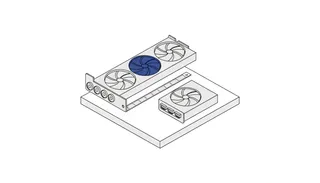
- Видеокарты сравнивают по набору характеристик и по тестам в ваших задачах, а не по одной цифре.
- Объём памяти, ширина шины и пропускная способность сопоставимы между поколениями, а частоты и число ядер — нет.
- В тестах смотрите не только средний FPS, но и 1 % low и время кадра.
- Результаты с DLSS, FSR и XeSS нельзя сравнивать с обычными: картинка строится иначе.
Содержание10 разделов ▾
- Из чего складывается производительность
- Видеопамять
- Энергопотребление и охлаждение
- Как читать тесты
- Апскейлинг и генерация кадров
- Как составить своё сравнение
- Шаг 1. Определите цель
- Шаг 2. Определите ограничения по питанию и размерам
- Шаг 3. Найдите два-три теста именно вашей задачи
- Шаг 4. Сверьте со спецификацией
- Что учесть
- Условия и ограничения
- Частые ошибки
- Короткий вывод
Видеокарты сравнивают не по одной цифре, а по набору характеристик, например видеопамяти и её скорости, потребляемой мощности, и по тестам в тех задачах, которые нужны именно вам. Статья для тех, кто уже знает, что такое видеокарта, и хочет уметь читать спецификации и тесты. Вы узнаете, какие числа сопоставимы, как рассчитать пропускную способность памяти, чем 1 % low полезнее среднего FPS и почему результаты с DLSS и FSR нельзя ставить рядом с обычными.
Характеристики и формулы взяты со страниц спецификаций NVIDIA, из описаний DLSS, FSR и XeSS и из Википедии. Расчёты и примеры проверены запуском на Python 3.13. Данные на октябрь 2026 года. Рейтингов, цен и «лучших» карт здесь нет.
Из чего складывается производительность
Википедия определяет видеокарту как устройство, преобразующее графический образ из памяти в форму, пригодную для вывода на экран. Главный блок видеокарты — графический процессор, а скорость определяют ещё память, шина, питание и охлаждение.
| Характеристика | Что даёт | Когда сопоставима |
|---|---|---|
| Объём видеопамяти | сколько текстур и данных помещается | всегда, при одном типе памяти |
| Тип памяти | скорость и устройство памяти (GDDR6, GDDR7) | в пределах одного типа |
| Ширина шины памяти (бит) | сколько данных передаётся за такт | всегда, при одинаковой скорости памяти |
| Пропускная способность (ГБ/с) | сколько данных в секунду идёт между чипом и памятью | всегда, это итоговая цифра |
| Частота графического процессора | темп работы чипа | только внутри одного поколения |
| Число вычислительных блоков | сколько вычислений идёт параллельно | только внутри одного производителя и поколения |
| Потребляемая мощность | какой блок питания и охлаждение нужны | всегда |
Видеопамять
Основные параметры видеопамяти, по Википедии, — объём, тип, разрядность шины и тактовая частота. Пропускная способность вычисляется как произведение разрядности шины на частоту. Если частота выражена скоростью передачи на один контакт шины в гигабитах в секунду, формула такая:
Здесь — пропускная способность в гигабайтах в секунду, — ширина шины в битах, — скорость на один контакт в гигабитах в секунду, а деление на 8 переводит биты в байты. Википедия приводит похожий пример для памяти GDDR5: 32 линии на 8 Гбит/с в каждом из 8 чипов дают 2048 Гбит/с, то есть 256 ГБ/с.
Проверим формулу на реальных числах. В таблице спецификаций NVIDIA для каждой карты указаны ширина шины и пропускная способность. Берём шесть пар из таблицы на 8 октября 2026 года и находим скорость на контакт:
# Пропускная способность памяти: B = шина (бит) × скорость на контакт (Гбит/с) / 8
# Пары (ширина шины, пропускная способность ГБ/с) — из таблицы спецификаций NVIDIA, 08.10.2026.
пары = [(512, 1792), (256, 960), (256, 896), (192, 672), (128, 448), (128, 320)]
for шина, пс in пары:
    скорость = пс * 8 / шина   # Гбит/с на контакт
    print(f"шина {шина:>3} бит, {пс:>4} ГБ/с  ->  {скорость:.0f} Гбит/с на контакт")

def пропускная(шина, скорость):
    return шина * скорость / 8

print("условный пример:", пропускная(192, 20), "ГБ/с")
print("проверка:", пропускная(256, 30) == 960)
Вывод при запуске на Python 3.13:
шина 512 бит, 1792 ГБ/с  ->  28 Гбит/с на контакт
шина 256 бит,  960 ГБ/с  ->  30 Гбит/с на контакт
шина 256 бит,  896 ГБ/с  ->  28 Гбит/с на контакт
шина 192 бит,  672 ГБ/с  ->  28 Гбит/с на контакт
шина 128 бит,  448 ГБ/с  ->  28 Гбит/с на контакт
шина 128 бит,  320 ГБ/с  ->  20 Гбит/с на контакт
условный пример: 480.0 ГБ/с
проверка: True
Скорости получились целыми числами, значит, формула согласуется с таблицей производителя. «Условный пример» не относится к конкретной карте: шина 192 бит и скорость 20 Гбит/с дали бы 480 ГБ/с.
Зачем это нужно: две карты с одинаковым объёмом памяти могут сильно различаться по пропускной способности, а Википедия называет её, после шины данных, вторым узким местом любого видеоадаптера.
Энергопотребление и охлаждение
В таблице спецификаций NVIDIA есть строки «Total Graphics Power» (потребляемая мощность видеокарты) и «Required System Power» (рекомендуемая мощность системы), а также требуемые разъёмы питания. Под таблицей производитель оговаривает, что требования к питанию могут отличаться в зависимости от конфигурации системы, и рекомендует блок питания, совместимый с PCIe CEM 5.1.
Смотрите в спецификации три вещи:
- мощность самой карты и рекомендуемую мощность блока питания;
- какие разъёмы питания нужны и есть ли они на вашем блоке;
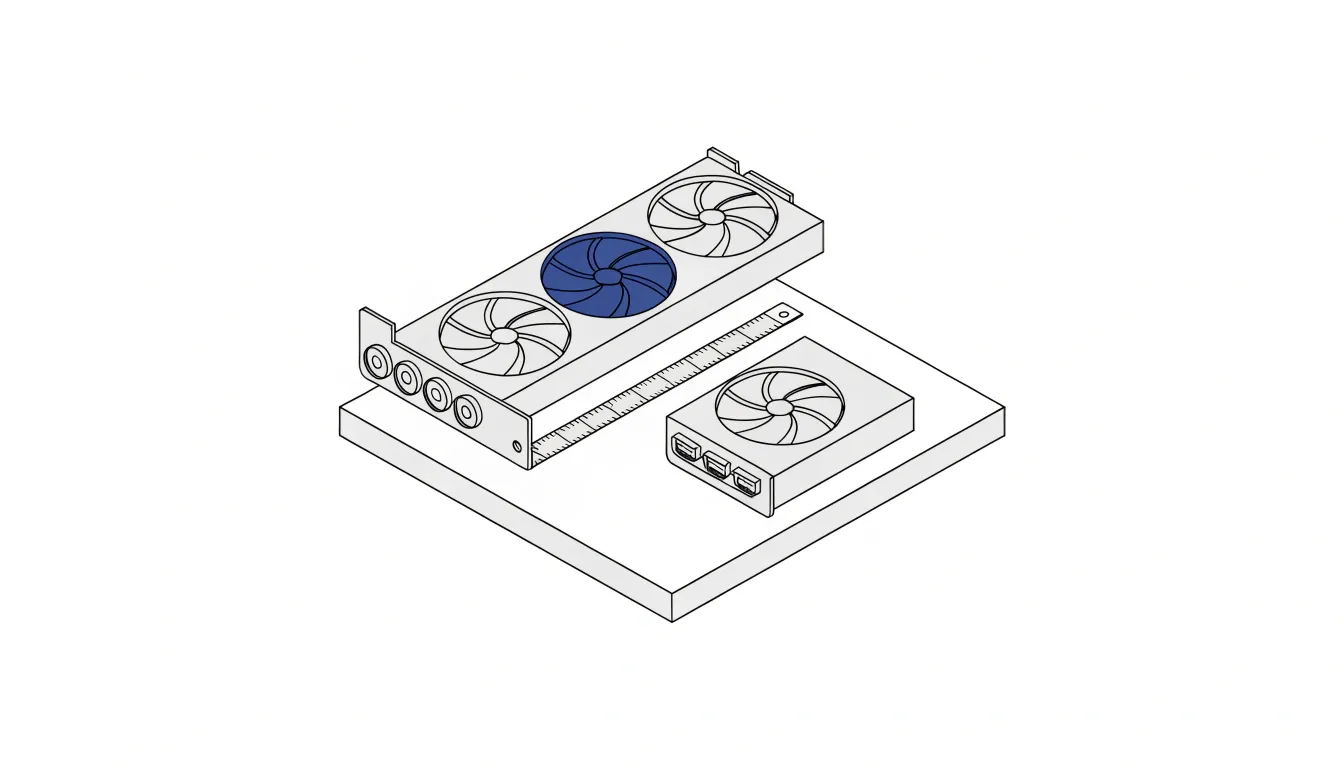
- размеры карты: она должна поместиться в корпус и не закрыть соседние слоты.
Чем больше мощность, тем больше тепла нужно отвести, а значит, нужны хорошая вентиляция корпуса и подходящий блок питания.
Как читать тесты
Тест производительности, или бенчмарк, по Википедии, — контрольная задача для определения сравнительных характеристик производительности. Для видеокарт это обычно игра или демонстрационная сцена, где измеряют кадровую частоту.
- Средний FPS — число кадров за секунду в среднем за весь тест.
- Время кадра — сколько миллисекунд занимает один кадр.
- 1 % low — частота, которую даёт самый медленный один процент кадров. Он показывает рывки.
Посмотрим на примере, почему средний FPS скрывает рывки. Возьмём две условные карты: у первой каждый кадр занимает 10 мс, у второй 90 кадров по 8 мс и 10 кадров по 28 мс.
А = [10] * 100
Б = [8] * 90 + [28] * 10

def средний_fps(кадры):
    return 1000 * len(кадры) / sum(кадры)

def fps_1_процент_худших(кадры):
    n = max(1, len(кадры) // 100)           # 1 % самых долгих кадров
    худшие = sorted(кадры, reverse=True)[:n]
    return 1000 / (sum(худшие) / len(худшие))

for имя, данные in [("А", А), ("Б", Б)]:
print(f"{имя}: средний FPS {средний_fps(данные):.1f}, 1 % low {fps_1_процент_худших(данные):.1f}")А: средний FPS 100.0, 1 % low 100.0
Б: средний FPS 100.0, 1 % low 35.7Средний FPS у карт одинаковый, но у второй каждый десятый кадр тормозит, и это видно только по 1 % low. Данные здесь условные, а способ расчёта 1 % low у разных программ может отличаться, поэтому смотрите методику теста.
Измерить время кадра у себя можно открытой утилитой PresentMon от Intel: по описанию репозитория, она фиксирует длительность кадров для CPU и GPU и работает с DirectX, OpenGL и Vulkan. На той же странице репозитория перечислены программы, которые работают с её данными и показывают графики: AMD OCAT, CapFrameX, NVIDIA FrameView и другие.
Апскейлинг и генерация кадров
Современные видеокарты умеют строить картинку из изображения меньшего разрешения и вставлять дополнительные кадры. NVIDIA описывает DLSS как набор технологий нейронного рендеринга, повышающих частоту кадров. AMD описывает FSR как технологию, которая восстанавливает чёткое изображение из кадров низкого разрешения, а Frame Generation вставляет новые кадры между отрисованными. Intel называет свою технологию XeSS: апскейлинг и генерация кадров.
Если вы сравниваете результаты, учтите: кадры с генерацией не равны отрисованным, и картинка не идентична родному разрешению. Поэтому сравнивайте по отдельности:
- Без апскейлинга и генерации — чистая производительность видеокарты.
- С апскейлингом — как карта работает в режиме технологии.
- Никогда не ставьте рядом число без технологии и число с ней.
Как составить своё сравнение
Шаг 1. Определите цель
Игры, монтаж, нейросети, работа с 3D? Для каждой задачи важны разные характеристики. Запишите две-три конкретные программы.
Шаг 2. Определите ограничения по питанию и размерам
Узнайте мощность вашего блока питания, наличие нужных разъёмов и размеры корпуса. Сопоставьте с «Total Graphics Power» и «Required System Power» из спецификации производителя.
Шаг 3. Найдите два-три теста именно вашей задачи
Берите тесты, где указаны игра, разрешение, настройки и процессор. Сравнивайте средний FPS и 1 % low, а не только среднее.
Шаг 4. Сверьте со спецификацией
Проверьте объём и тип памяти, ширину шины и пропускную способность на официальной странице производителя. Пересчитайте по формуле, если есть сомнение.
Что учесть
- Новая или б/у. У б/у карты возможны износ вентиляторов и перегрев; проверяйте температуру под нагрузкой.
- Драйверы. Результаты зависят от версии драйвера; в обзоре она должна быть указана.
- Совместимость. Слот PCIe на материнской плате, разъёмы и блок питания должны подходить. Спецификация NVIDIA указывает версию PCI Express для каждой модели.
- Процессор. Слабый процессор ограничивает даже мощную видеокарту; подробнее в статье Как сравнивать процессоры.
Условия и ограничения
- Версия
- Данные на октябрь 2026 — таблицы спецификаций обновляются производителями, числа в статье — на 8 октября 2026.
- Цифры
- Только со страниц производителей — параметры конкретных моделей смотрите на официальных страницах; чужие обзоры мы не используем.
- Тесты
- Зависят от конфигурации — результат определяют процессор, разрешение, настройки и версия драйвера.
- Апскейлинг
- Не сравнивается с обычным — FPS с DLSS, FSR или XeSS не ставят рядом с FPS без них.
- Цены
- Не приводятся — цены и наличие меняются; в статье их нет.
Частые ошибки
- Сравнивают частоты графических процессоров разных поколений и производителей.
- Смотрят только на объём видеопамяти и игнорируют ширину шины и пропускную способность.
- Берут средний FPS и не смотрят на 1 % low и время кадра.
- Сравнивают результаты с DLSS, FSR или XeSS с результатами без них.
- Используют тесты на другом процессоре, в другом разрешении или с другими настройками.
- Не проверяют блок питания и разъёмы: карта может не запуститься или работать нестабильно.
Короткий вывод
Видеокарты сравнивают по сопоставимым числам, которые производитель указывает в спецификации, и по тестам с понятной методикой. Пропускная способность памяти считается по простой формуле, а 1 % low показывает то, что скрывает средний FPS. Выбирайте под свою задачу и свои ограничения по питанию и размерам, а результаты с апскейлингом не смешивайте с обычными.