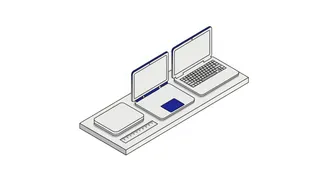
- Сначала запишите задачи, потом сверяйте пять характеристик: процессор, память, накопитель, экран и вес.
- Для Windows 11 Microsoft требует минимум 4 ГБ памяти, 64 ГБ накопителя, UEFI и TPM 2.0.
- Ориентиры по памяти и накопителю в таблице — практические, они меняются со временем.
- В магазине проверьте систему, свободную память, клавиатуру, порты и гарантийные условия.
Содержание8 разделов ▾
- Что понадобится
- Шаг за шагом
- Шаг 1. Определите задачи
- Шаг 2. Выберите размер и вес
- Шаг 3. Подберите процессор и память
- Шаг 4. Выберите накопитель
- Шаг 5. Проверьте экран и клавиатуру
- Шаг 6. Проверьте систему и гарантию
- Таблица: задача, что важно, ориентир
- Ноутбук или планшет
- Что проверить при покупке
- Условия и ограничения
- Частые ошибки
- Короткий вывод
Чтобы выбрать ноутбук, сначала определите, для чего он нужен, а затем сверьте пять характеристик: процессор, оперативную память, накопитель, экран и вес. Статья для тех, кто покупает первый ноутбук или меняет старый и не хочет разбираться в маркетинговых названиях.
В тексте нет моделей, цен и ссылок на магазины. Единственные жёсткие числа — требования Windows 11 с официальной страницы Microsoft, проверенные 8 октября 2026 года. Остальные ориентиры мы помечаем как практические: они зависят от ваших программ и со временем растут. Устройство ноутбука по частям — отдельная тема, а как работает система, читайте в статье Что такое операционная система.
Что понадобится
Лист бумаги или заметка в телефоне, список задач и примерные рамки бюджета. Сумму в статье мы не называем: у каждого она своя.
Шаг за шагом
Шаг 1. Определите задачи
Разделите будущую работу на лёгкую (браузер, документы, видео), среднюю (много вкладок, программы для учёбы, лёгкое редактирование фото) и тяжёлую (игры, монтаж видео, 3D). От этого зависит всё остальное. Для игр у нас будет отдельная статья, здесь мы её не разбираем.
Шаг 2. Выберите размер и вес
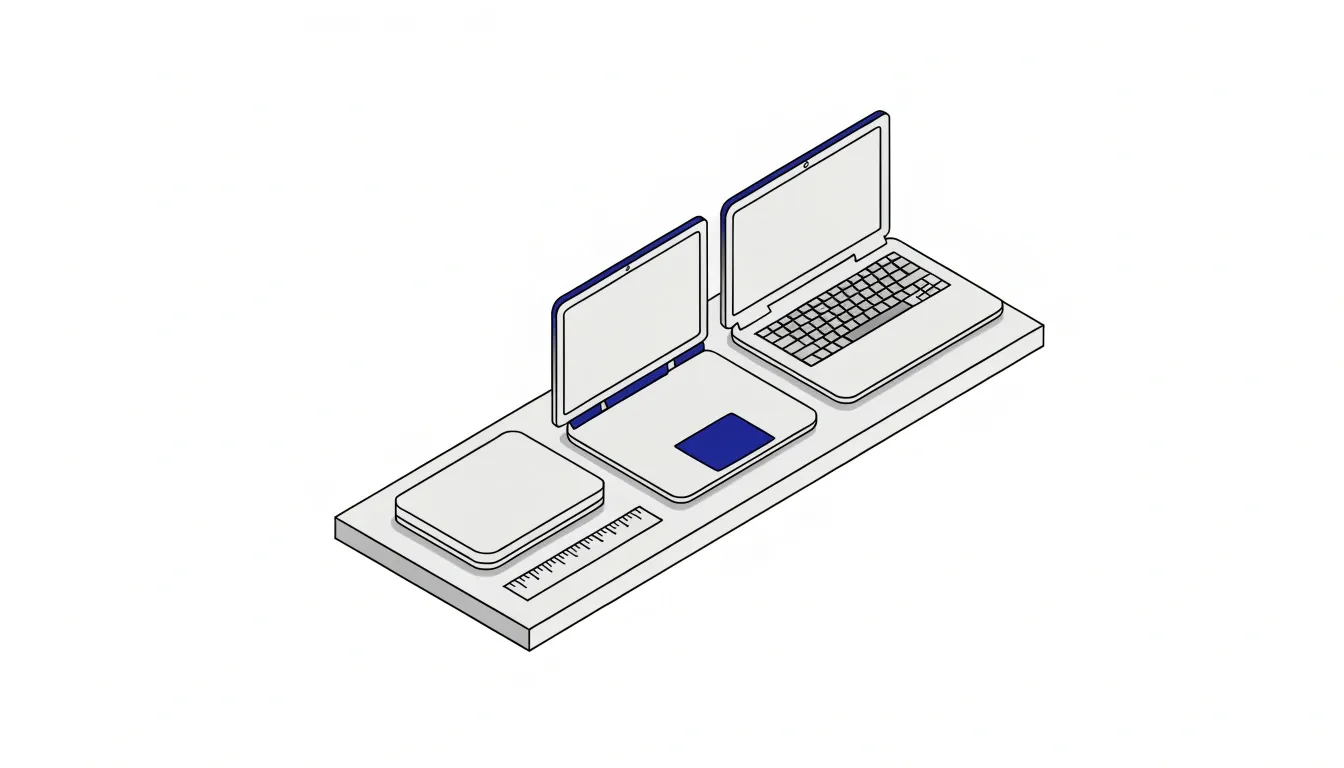
Диагонали встречаются от 13 до 17 дюймов. Чем меньше экран, тем легче и компактнее ноутбук, чем больше, тем удобнее работать за столом. Если носите его ежедневно, смотрите на 13–14 дюймов; если он живёт на столе, подойдёт 15–17.
Шаг 3. Подберите процессор и память
Процессор определяет, как быстро ноутбук справляется с вычислениями. Названия и поколения процессоров производитель описывает на своём сайте, например AMD собирает мобильную линейку Ryzen на отдельной странице. Сверяйте число ядер и поколение, а не только слова «новый» или «мощный» в карточке товара.
С памятью проще: для Windows 11 Microsoft указывает минимум 4 ГБ, и это порог запуска. Берите с запасом, особенно если у вас много вкладок и программ одновременно.
Шаг 4. Выберите накопитель
Современные ноутбуки используют SSD: он быстрее старых жёстких дисков и тише. Объём считайте так: система и программы занимают место сразу, а Microsoft прямо пишет, что со временем обновлениям может потребоваться больше места. Не берите накопитель впритык к минимуму в 64 ГБ.
Шаг 5. Проверьте экран и клавиатуру
Экран на жидких кристаллах бывает разным по яркости, цветопередаче и покрытию. Откройте белую страницу и текст: смотрите на равномерность подсветки и читаемость мелкого шрифта. Клавиатуру проверьте набором длинного текста: ход клавиш, расстояние между ними, подпись русских букв.
Шаг 6. Проверьте систему и гарантию
Убедитесь, что установлена нужная операционная система, а не пустой диск. Сохраните гарантийный талон и чек. Условия гарантии и возврата определяются законом и договором с продавцом; сроки смотрите в документах.
Таблица: задача, что важно, ориентир
Границы практические: они не из документации, а общие ориентиры редакции, и со временем меняются. Минимум системы — по Microsoft.
| Задача | Что важно | Ориентир |
|---|---|---|
| Учёба и документы | вес, клавиатура, время работы | минимум Windows 11 (4 ГБ памяти, 64 ГБ) плюс запас на программы |
| Офис и удалённая работа | экран, клавиатура, порты, камера | запас по памяти для нескольких программ сразу |
| Дом: видео и интернет | экран, звук, объём накопителя | SSD с запасом под файлы |
| Игры | видеокарта, охлаждение | смотрите требования конкретной игры |
| Монтаж и графика | процессор, память, качество экрана | сверяйте с требованиями программы |
Ноутбук или планшет
Планшет удобнее для чтения и заметок, ноутбук — для длинных текстов и обычных программ. Выбирайте ноутбук, если нужны приложения для Windows или Linux, планшет — если главное чтение и лёгкие задачи. С внешней клавиатурой планшет часто становится не легче ноутбука.
Что проверить при покупке
- Включите устройство: загружается ли оно без ошибок.
- Откройте «Сведения о системе»: совпадают ли процессор и память с описанием.
- Проверьте свободное место на накопителе: часть уже занята системой.
- Осмотрите экран на битые пиксели и пятна, проверьте клавиши и тачпад.
- Проверьте порты и зарядное устройство.
- Возьмите гарантийный талон и чек.
Условия и ограничения
- Версия
- Данные на октябрь 2026 — требования Windows 11 и состав линеек процессоров меняются; сверяйтесь с источниками.
- Система
- Windows 11 — по Microsoft — минимум: 4 ГБ памяти, 64 ГБ накопителя, UEFI, TPM 2.0; для Linux смотрите требования выбранного дистрибутива.
- Границы
- Ориентировочные — значения для памяти и накопителя в таблице практические и со временем растут.
- Гарантия
- По закону и договору — сроки и права читайте в гарантийном талоне и условиях продавца.
- Тип
- Паспортные и реальные цифры разные — скорость и время работы на коробке и в вашей работе могут расходиться.
Частые ошибки
- Выбирать по названию серии и красивой упаковке, не сверяя характеристики.
- Брать накопитель и память впритык к минимуму системы.
- Покупать ноутбук, не подходящий под Windows 11, и ждать, что система встанет.
- Игнорировать вес и размер, если ноутбук носят каждый день.
- Не проверять экран и клавиатуру вживую.
- Не сохранять чек и гарантийный талон.
Короткий вывод
Выбирайте ноутбук от задач: запишите три главные, сверьте процессор, память, накопитель, экран и вес, проверьте минимум системы. Не гонитесь за запасом, который вам не нужен, но и не берите технику впритык к минимуму. Если сомневаетесь между ноутбуком и планшетом, ответьте себе, сколько текста и каких программ вам нужно.