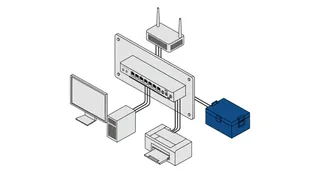
- Локальная сеть связывает устройства в одном здании или квартире; выход в интернет для неё необязателен.
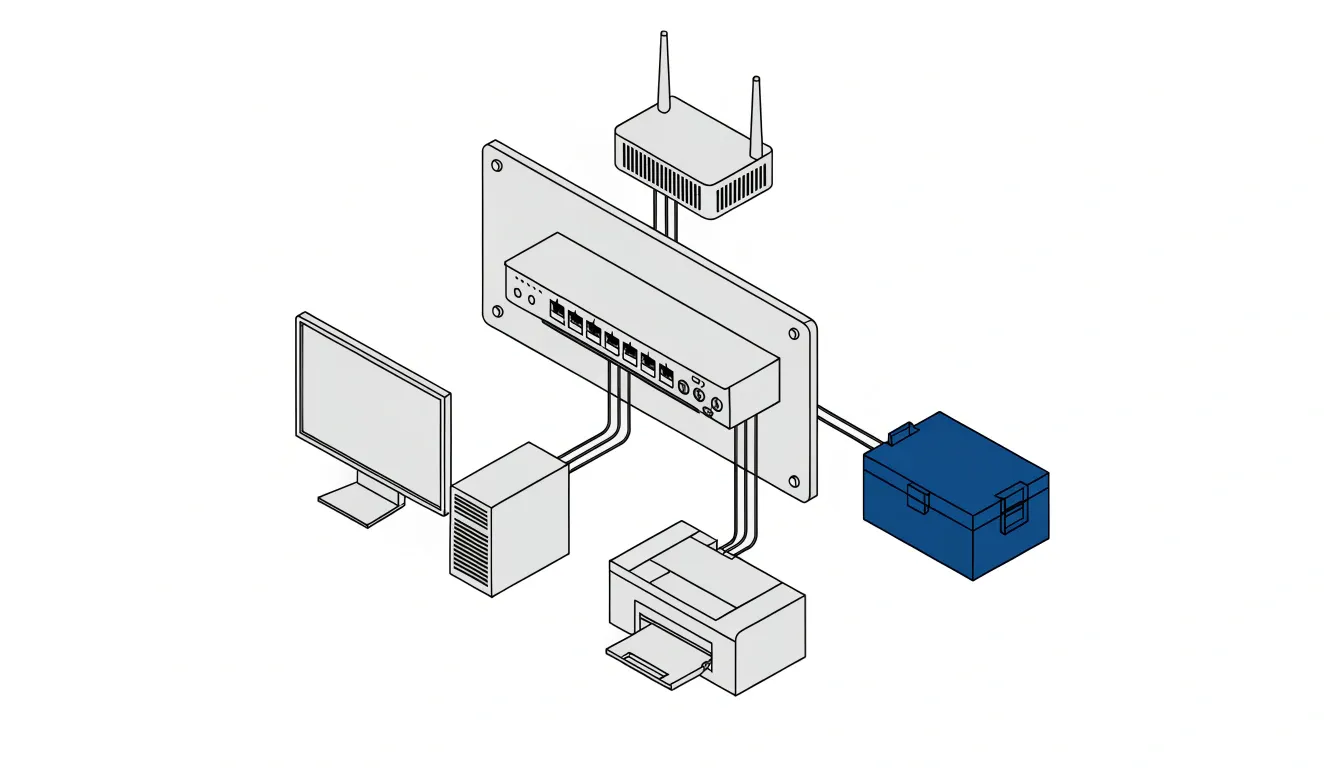
- Домашнюю сеть обычно строят вокруг роутера: к нему по кабелю или Wi-Fi подключают остальные устройства.
- Внутри сети устройства получают частные адреса из диапазонов RFC 1918, а выдаёт их DHCP-сервер, как правило роутер.
- Проверить сеть можно командами ipconfig (адреса) и ping (связь).
Содержание11 разделов ▾
- Чем локальная сеть отличается от интернета
- Из чего состоит домашняя сеть
- Проводная или беспроводная сеть
- Как устроена адресация
- Как построить сеть дома
- Шаг 1. Определите, что должно быть в сети
- Шаг 2. Подключите роутер
- Шаг 3. Добавьте коммутатор или точку доступа при необходимости
- Шаг 4. Подключите устройства
- Шаг 5. Проверьте адреса и связь
- Шаг 6. Задайте имя сети и пароль
- Как проверить, что сеть работает
- Общий доступ к файлам и принтеру
- Безопасность локальной сети
- Условия и ограничения
- Частые ошибки
- Короткий вывод
Локальная сеть — это группа устройств в одном доме или здании, соединённых так, что они обмениваются данными друг с другом, не обязательно выходя в интернет. Статья для тех, кто хочет соединить компьютеры, телефон и принтер дома и понять, как это устроено: что нужно, как адресуются устройства и как проверить результат.
Опираемся на Википедию, документы RFC 1918 и 2131, страницы рабочих групп IEEE и справку Microsoft Learn. Команды проверены на Windows 11, данные на октябрь 2026 года. Шаги общие и не привязаны к производителю: названия пунктов меню у роутеров различаются.
Чем локальная сеть отличается от интернета
Локальная сеть ограничена зданием или участком. По определению Википедии, она связывает компоненты вычислительной техники в одной зоне — здании, радиусе или на предприятии. Интернет — сеть сетей, и ваша домашняя сеть к нему подключена через роутер, которого вы можете не замечать.
Из чего состоит домашняя сеть
| Устройство | Что делает | Что учесть |
|---|---|---|
| Роутер | Соединяет домашнюю сеть с интернетом, обычно раздаёт адреса и Wi-Fi | Центр домашней сети; подробнее — в статье о роутере |
| Коммутатор | Добавляет проводные порты | Нужен, если портов роутера не хватает |
| Точка доступа | Расширяет или создаёт Wi-Fi-сеть | Подключается кабелем к роутеру или коммутатору |
| Кабель Ethernet | Соединяет устройства проводом | Подходит для стационарных устройств |
| Сетевой адаптер | Позволяет устройству подключиться к сети | Есть в большинстве компьютеров и телефонов |
В простейшем случае всё сводится к одному роутеру. Коммутатор или точку доступа добавляют, когда не хватает портов или Wi-Fi не покрывает квартиру.
Проводная или беспроводная сеть
Проводные сети строятся по стандартам Ethernet (рабочая группа IEEE 802.3), беспроводные — по стандартам IEEE 802.11. Практический вывод простой. Кабель удобнее для стационарных устройств: настольного компьютера, телевизора, принтера. Wi-Fi — для телефонов и ноутбуков, которые перемещаются по квартире. Реальная скорость зависит от оборудования, расстояния и помех, поэтому паспортным значениям на коробке не доверяйте полностью.
Как устроена адресация
В локальной сети используют частные адреса. По RFC 1918, для частных сетей зарезервированы три блока:
| Блок | Диапазон | Префикс |
|---|---|---|
| Большой | 10.0.0.0 — 10.255.255.255 | 10/8 |
| Средний | 172.16.0.0 — 172.31.255.255 | 172.16/12 |
| Малый | 192.168.0.0 — 192.168.255.255 | 192.168/16 |
Эти адреса уникальны только внутри сети, поэтому в разных домах одновременно используется один и тот же 192.168.0.10. По RFC 1918, такие узлы могут общаться со всеми узлами внутри сети, но не имеют прямой IP-связности с узлами за её пределами. Выход в интернет обеспечивает роутер.
Адреса устройствам обычно выдаёт DHCP-сервер. По RFC 2131, DHCP передаёт узлам сети TCP/IP конфигурационные сведения и умеет автоматически выделять сетевые адреса. Дома DHCP-сервер, как правило, встроен в роутер. Адрес самого роутера для устройств называется шлюзом.
Как построить сеть дома
Общий порядок действий.
Шаг 1. Определите, что должно быть в сети
Составьте список устройств и решите, какие подключаются кабелем, а какие по Wi-Fi.
Шаг 2. Подключите роутер
Соедините роутер с кабелем провайдера, включите питание и дождитесь загрузки. Подробный порядок — в статье «Как настроить роутер».
Шаг 3. Добавьте коммутатор или точку доступа при необходимости
Подключите их кабелем к роутеру. Если портов хватает, а Wi-Fi покрывает квартиру, этот шаг можно пропустить.
Шаг 4. Подключите устройства
Проводные соедините кабелем с роутером или коммутатором, беспроводные подключите к Wi-Fi.
Шаг 5. Проверьте адреса и связь
Убедитесь, что устройства получили адреса и видят друг друга. Как это сделать, показано ниже.
Шаг 6. Задайте имя сети и пароль
Задайте понятное имя Wi-Fi и надёжный пароль в настройках роутера.
Как проверить, что сеть работает
Откройте командную строку Windows и выполните ipconfig. По справке Microsoft Learn, команда выводит значения параметров сети TCP/IP. Нас интересуют строки «IPv4-адрес», «Маска подсети» и «Основной шлюз». Фрагмент вывода на тестовом компьютере с Windows 11 (адаптер виртуальной сети; на русской Windows подписи будут на русском):
Ethernet adapter vEthernet (ExternalSwitch):
   IPv4 Address. . . . . . . . . . . : 192.168.7.42
   Subnet Mask . . . . . . . . . . . : 255.255.255.0
   Default Gateway . . . . . . . . . : 192.168.7.4
Адрес из диапазона 192.168.0.0/16 — частный, шлюз 192.168.7.4 — адрес роутера. Теперь проверим связь с ним командой ping. По справке Microsoft Learn, ping проверяет подключение на уровне IP к другому компьютеру, отправляя эхо-запросы протокола ICMP, и показывает время кругового пути.
ping -n 3 192.168.7.4

Reply from 192.168.7.4: bytes=32 time<1ms TTL=64
Reply from 192.168.7.4: bytes=32 time<1ms TTL=64
Reply from 192.168.7.4: bytes=32 time<1ms TTL=64
Ping statistics for 192.168.7.4:
    Packets: Sent = 3, Received = 3, Lost = 0 (0% loss),
Потерь нет, ответ приходит быстрее миллисекунды: связь с шлюзом в порядке. Если часть пакетов теряется, ищите причину в Wi-Fi-сигнале или кабеле. Повторите ping на адрес другого устройства сети, чтобы убедиться, что они видят друг друга.
Общий доступ к файлам и принтеру
Когда устройства видят друг друга, можно открыть общий доступ к папке или принтеру. Порядок зависит от операционной системы, поэтому следуйте справке её производителя: для Windows — документации Microsoft. Общая идея одинакова: вы включаете доступ для папки, указываете, кому и что разрешено, а остальные устройства находят её по имени или адресу компьютера.
Безопасность локальной сети
- Смените заводской пароль входа в настройки роутера.
- Задайте надёжный пароль Wi-Fi и не раздавайте его без необходимости.
- Обновляйте прошивку роутера по инструкции производителя.
- Открывайте общий доступ только нужным папкам и устройствам.
- Не пробрасывайте порты наружу без необходимости: это делает устройство доступным из интернета.
Условия и ограничения
- Версия
- Октябрь 2026 — данные приведены на дату написания; команды проверены на Windows 11.
- Оборудование
- Шаги общие — названия пунктов меню у производителей различаются; смотрите инструкцию к своему роутеру.
- Скорость
- Ниже паспортной — реальная скорость зависит от оборудования, расстояния и помех.
- Адреса
- Диапазоны RFC 1918 — схема адресов может отличаться: её определяет настройка роутера или провайдера.
- Безопасность
- Ответственность владельца — пароли и обновления прошивки — задача владельца сети.
Частые ошибки
- Подключают второй роутер, не разобравшись, какой из двух выдаёт адреса.
- Оставляют заводской пароль на роутере.
- Забывают, где записан адрес роутера и пароль от него.
- Открывают общий доступ ко всему диску.
- Проверяют сеть только по открытию сайтов и не используют ping внутри сети.
- Путают локальную сеть и интернет: устройства дома видят друг друга и без выхода наружу.
Короткий вывод
Домашняя локальная сеть — это роутер и подключённые к нему устройства, которые получают частные адреса от DHCP. Чтобы собрать её, достаточно подключить устройства к роутеру и проверить связь командами ipconfig и ping. Дальше стоит изучить маски подсети, чтобы понимать, какие адреса относятся к одной сети.