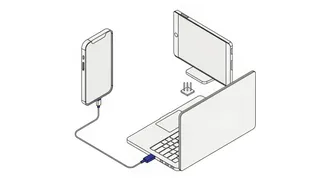
- Чтобы раздать интернет, включите на телефоне «Режим модема» (iPhone) или «Точку доступа» (Android) и подключите к нему компьютер.
- Подключаться можно по Wi-Fi, Bluetooth или USB; проще всего Wi-Fi, но он быстрее расходует заряд.
- Раздача использует мобильный интернет и может быть ограничена тарифом: условия смотрите у оператора.
- Задайте свой пароль точки доступа и отключайте раздачу, когда она не нужна.
Содержание11 разделов ▾
- Что значит «раздать интернет»
- Что понадобится
- Как раздать интернет с iPhone
- Шаг 1. Настройте Режим модема
- Шаг 2. Включите раздачу
- Шаг 3. Подключите устройство
- Как раздать интернет с Android
- Шаг 1. Включите точку доступа
- Шаг 2. Задайте имя и пароль
- Шаг 3. Подключите устройство
- Как подключить компьютер или ноутбук
- Wi-Fi, Bluetooth или USB
- Если не получается
- Пароль и защита
- Условия и ограничения
- Частые ошибки
- Короткий вывод
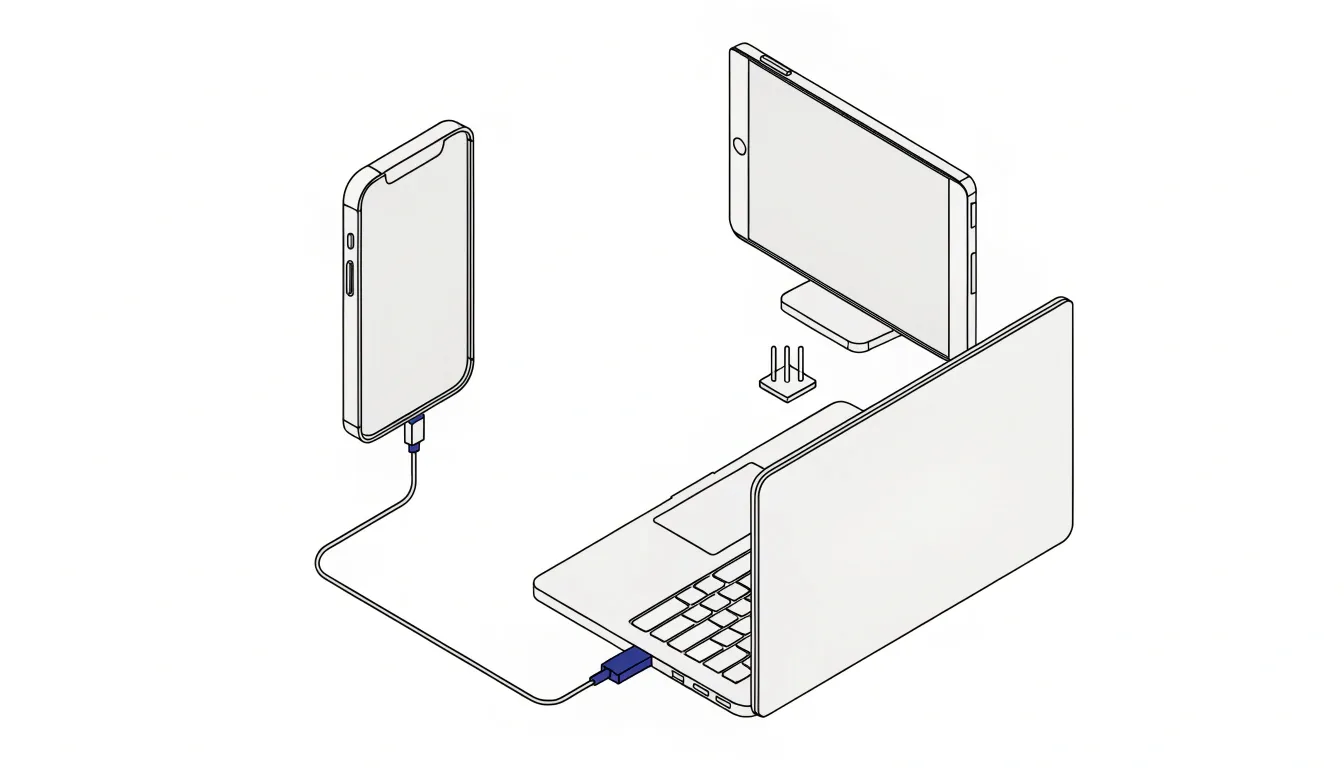
Чтобы раздать интернет с телефона на компьютер, включите на телефоне «Режим модема» (iPhone) или «Точку доступа» (Android) и подключите компьютер к появившейся сети по Wi-Fi, Bluetooth или USB. Телефон при этом работает как небольшой роутер.
Инструкция для тех, кому нужен интернет на ноутбуке или ПК, а домашней сети рядом нет. Шаги взяты из справок Apple и Google, а подключение компьютера сверено со справкой Microsoft; данные на октябрь 2026 года. Названия пунктов зависят от версии системы и могут отличаться. Если вы хотите понять, как работает роутер, прочитайте статью про роутер.
Что значит «раздать интернет»
Телефон получает интернет по мобильной сети, а потом делится им с другими устройствами. Для этого есть два привычных названия: «Режим модема» на iPhone и «Точка доступа» на Android. Делиться можно только мобильным интернетом: по справке Apple, iPhone нельзя подключить к Wi-Fi и поделиться этой сетью.
Что понадобится
Телефон с включённым мобильным интернетом, устройство, которому нужен интернет, и зарядка: раздача быстро расходует заряд. Справка Google советует подключать устройство к питанию, когда оно работает как модем или точка доступа.
Как раздать интернет с iPhone
Шаг 1. Настройте Режим модема
Откройте «Настройки», коснитесь «Сотовая связь» и «Настройка Режима модема» и следуйте инструкциям на экране. Если пункта нет, но сотовые данные включены, справка Apple советует обратиться к оператору и попросить добавить режим модема в тариф.
Шаг 2. Включите раздачу
В «Настройках» коснитесь «Режим модема» и включите его. Можно выбрать, кому разрешено подключаться, и задать пароль.
Шаг 3. Подключите устройство
Имя точки доступа совпадает с именем вашего iPhone. Чтобы его изменить, откройте «Настройки», «Основные», «Об этом устройстве» и коснитесь «Имя». Пароль можно сменить в «Настройки», «Сотовая связь», «Режим модема».
Как раздать интернет с Android
Шаг 1. Включите точку доступа
Проведите по экрану сверху вниз и нажмите значок «Точка доступа». Если значка нет, нажмите значок карандаша в левом нижнем углу и перетащите «Точку доступа» на панель быстрых настроек. Так сказано в справке Google; некоторые шаги там помечены для Android 14 и новее.
Шаг 2. Задайте имя и пароль
Нажмите значок «Точка доступа» и удерживайте его, затем включите параметр «Точка доступа Wi-Fi». Чтобы изменить имя и пароль, нажмите на точку доступа.
Шаг 3. Подключите устройство
На другом устройстве откройте список сетей Wi-Fi, выберите имя точки доступа вашего телефона, введите пароль и нажмите «Подключиться». По справке Google, к точке доступа Wi-Fi можно подключить до 10 устройств.
Как подключить компьютер или ноутбук
В Windows нажмите значки сети, звука или батареи в правой части панели задач, убедитесь, что Wi-Fi включён, и выберите сеть телефона из списка. Затем введите пароль. Подключение удалось, если под именем сети появилась надпись «Подключено»: так сказано в справке Microsoft.
Для Mac в справке Apple есть отдельные шаги, а для устройства с Windows справка Apple отсылает к инструкциям производителя компьютера.
Wi-Fi, Bluetooth или USB
| Способ | Что нужно | Когда выбрать |
|---|---|---|
| Wi-Fi | Wi-Fi на втором устройстве, пароль точки доступа | Обычный случай: подключается быстрее всего |
| Bluetooth | Bluetooth на обоих устройствах, пара устройств | Когда не нужен Wi-Fi или нужно экономить заряд |
| USB | Кабель, на Android — включить «USB-модем» | Когда нужен надёжный канал и телефон должен заряжаться |
По справке Google, для Mac подключение к устройствам Android по USB не поддерживается. Справка Apple описывает USB-подключение iPhone к Mac и устройству с Windows и просит выбрать «Доверять», если появится запрос «Доверять этому компьютеру?».
Если не получается
| Что видно | Возможная причина | Что сделать |
|---|---|---|
| Компьютер не видит сеть телефона | На телефоне выключена раздача или Wi-Fi | Проверьте, что раздача включена; на iPhone включите Wi-Fi и Bluetooth на обоих устройствах |
| Сеть видна, но интернета нет | Нет мобильного интернета или тариф запрещает раздачу | Проверьте мобильные данные и условия тарифа |
| Не удаётся подключиться | Неверный пароль | Введите пароль из настроек точки доступа |
| Устройства далеко друг от друга | Дальность подключения ограничена | Держите их ближе 10 метров (справка Apple) |
На iPhone при сбоях можно открыть «Настройки», «Режим модема» и включить «Максимальную совместимость»: справка Apple предупреждает, что это может снизить скорость подключённых устройств.
Пароль и защита
Задайте собственный пароль точки доступа. Справка Google допускает настройку без пароля, но тогда к вашему мобильному интернету сможет подключиться любой в зоне действия сети. По данным Wi-Fi Alliance, защита WPA3 обязательна для устройств с сертификатом Wi-Fi CERTIFIED; какая защита включена у вашего телефона, смотрите в его настройках.
Когда раздача больше не нужна, выключите её: по справке Google, соединение стоит отключать, когда им не пользуются, а автоотключение точки доступа лучше включить, если оно есть. Справка Apple добавляет, что без использования точки доступа устройства отключаются сами для экономии заряда.
Условия и ограничения
- Версия
- Данные на октябрь 2026 — названия пунктов зависят от версии iOS и Android; шаги сверяйте с руководством на сайте Apple и Google.
- Тариф
- Раздача может быть ограничена — некоторые операторы запрещают раздачу или берут плату; условия зависят от тарифа.
- Устройства
- Количество подключений — по справке Google, к точке доступа Wi-Fi Android можно подключить до 10 устройств; для iPhone число зависит от оператора и модели.
- Mac
- USB с Android — по справке Google, Mac не поддерживает подключение к Android по USB.
- Расход
- Трафик и заряд — раздача тратит мобильный интернет и аккумулятор; подключайте телефон к питанию.
Частые ошибки
- Оставлять точку доступа без пароля или с чужим, давно известным паролем.
- Забывать выключить раздачу и удивляться, почему садится батарея и тает трафик.
- Пробовать раздать Wi-Fi через iPhone: делиться можно только мобильным интернетом.
- Не проверять условия тарифа и считать, что раздача всегда бесплатна.
- Подключать Mac к Android по USB: такое подключение не поддерживается.
Короткий вывод
Раздать интернет с телефона просто: включите «Режим модема» или «Точку доступа», задайте пароль и подключите компьютер по Wi-Fi, а при необходимости по Bluetooth или USB. Заранее уточните условия тарифа, держите телефон на зарядке и выключайте раздачу, когда она не нужна.