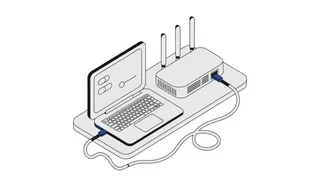
- Порядок общий для любого роутера: кабель в порт WAN, вход на страницу настроек, подключение к интернету, пароль Wi-Fi, новый пароль входа.
- Адрес страницы настроек, логин и пароль для первого входа написаны на наклейке на корпусе роутера.
- Тип подключения и логин для интернета берите из договора с провайдером.
- Если страница не открывается, проверьте, что вы подключены именно к роутеру, а не к мобильной сети.
Содержание7 разделов ▾
- Что понадобится
- Шаг за шагом
- Шаг 1. Подключите питание и кабель провайдера
- Шаг 2. Подключитесь к роутеру
- Шаг 3. Откройте страницу настроек
- Шаг 4. Настройте подключение к интернету
- Шаг 5. Задайте имя сети и пароль Wi-Fi
- Шаг 6. Смените пароль входа и обновите прошивку
- Если страница настроек не открывается
- Второй роутер в сети
- Условия и ограничения
- Частые ошибки
- Короткий вывод
Чтобы настроить роутер, подключите кабель провайдера в порт WAN (его иногда подписывают Internet), подключитесь к самому роутеру, откройте страницу настроек по адресу с наклейки, задайте подключение к интернету, имя и пароль Wi-Fi, а затем смените заводской пароль входа. Статья для тех, кто настраивает свой первый Wi-Fi роутер, с компьютера или с телефона.
Порядок взят из официальной справки производителя и документов Wi-Fi Alliance и IETF, данные на октябрь 2026 года. У разных моделей названия пунктов меню отличаются, поэтому шаги описаны общие, а скриншоты в статье показывают один из вариантов. Что такое роутер и чем он отличается от модема, объясняет статья Что такое роутер; здесь только действия.
Что понадобится
Роутер с блоком питания, кабель провайдера, короткий сетевой кабель из комплекта, компьютер или телефон. Заранее найдите в договоре или личном кабинете провайдера тип подключения и, если они нужны, логин и пароль для интернета. Если нужно поделиться связью без проводов, есть способы раздать интернет и с телефона.
Шаг за шагом
Шаг 1. Подключите питание и кабель провайдера
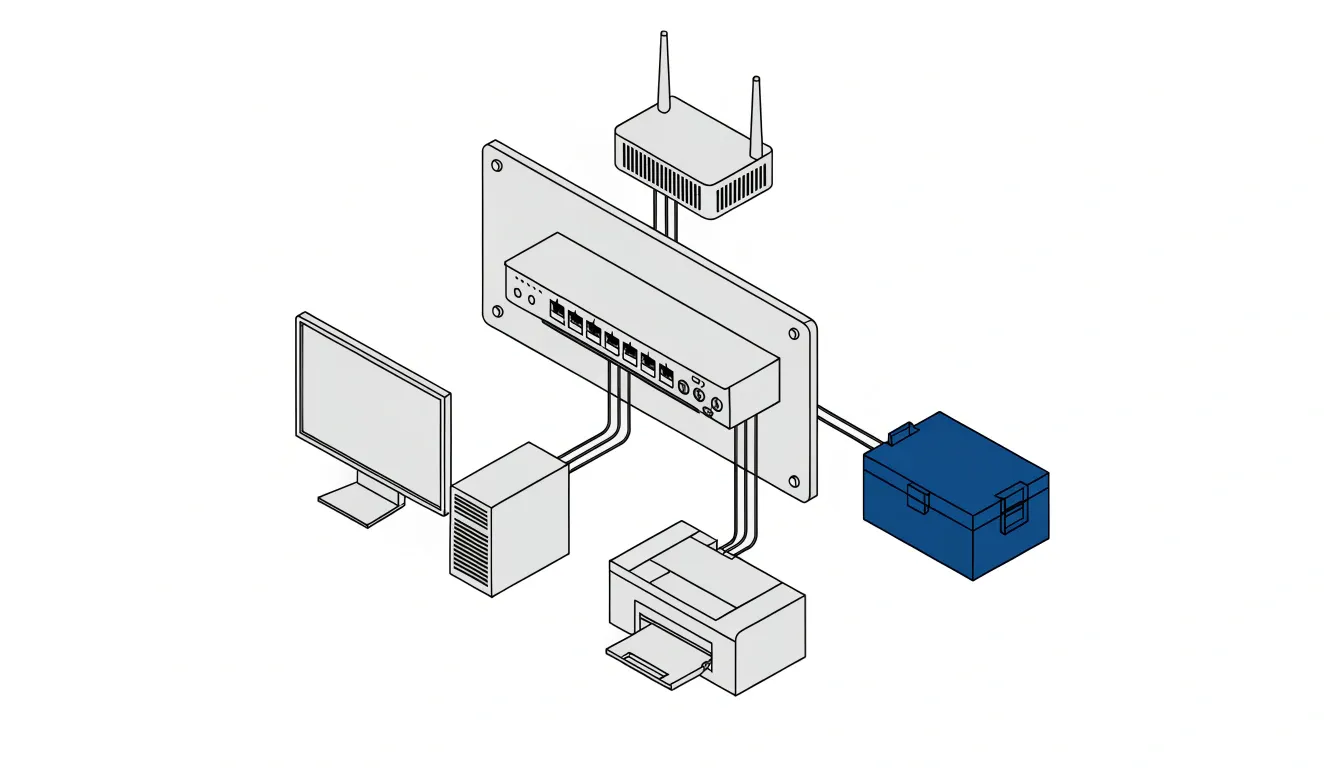
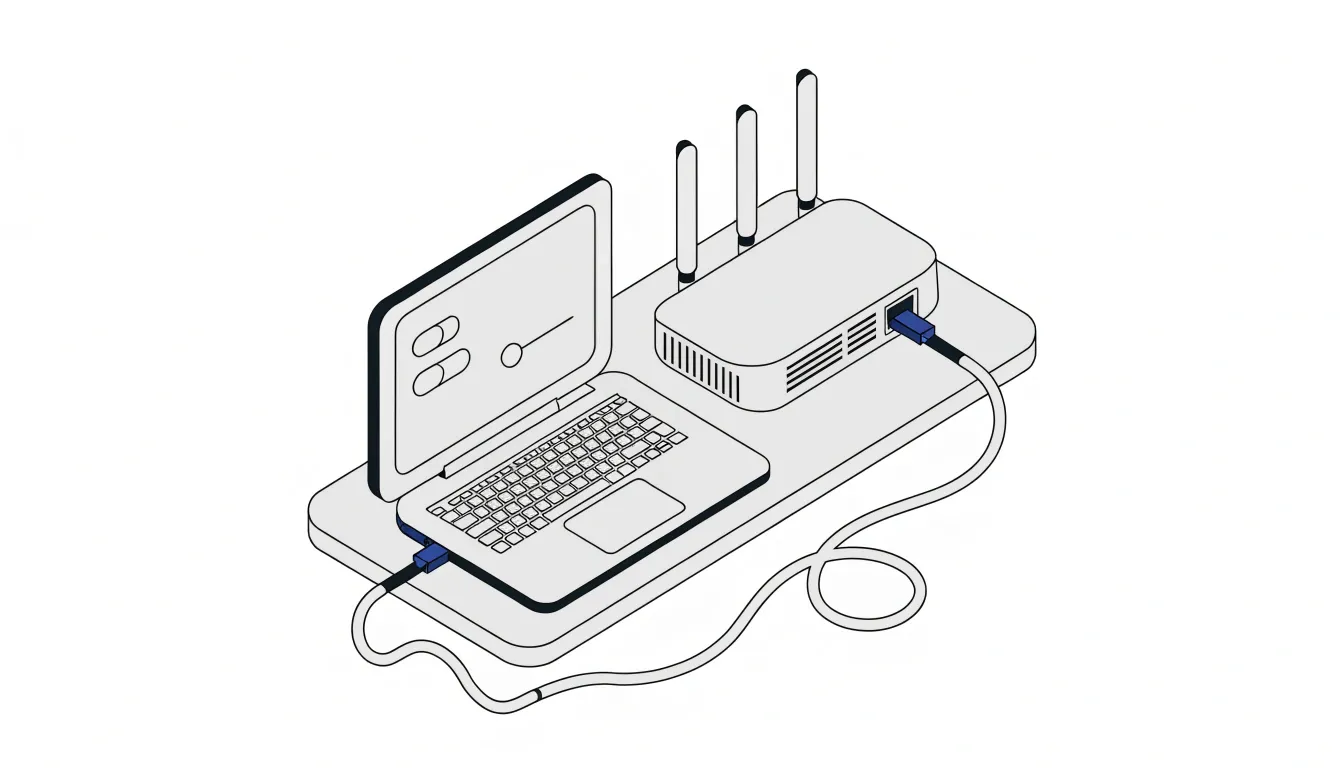
Вставьте кабель провайдера в порт WAN, подключите блок питания и включите роутер. Подождите минуту-две, пока загрузится прошивка и загорится индикатор.
Шаг 2. Подключитесь к роутеру
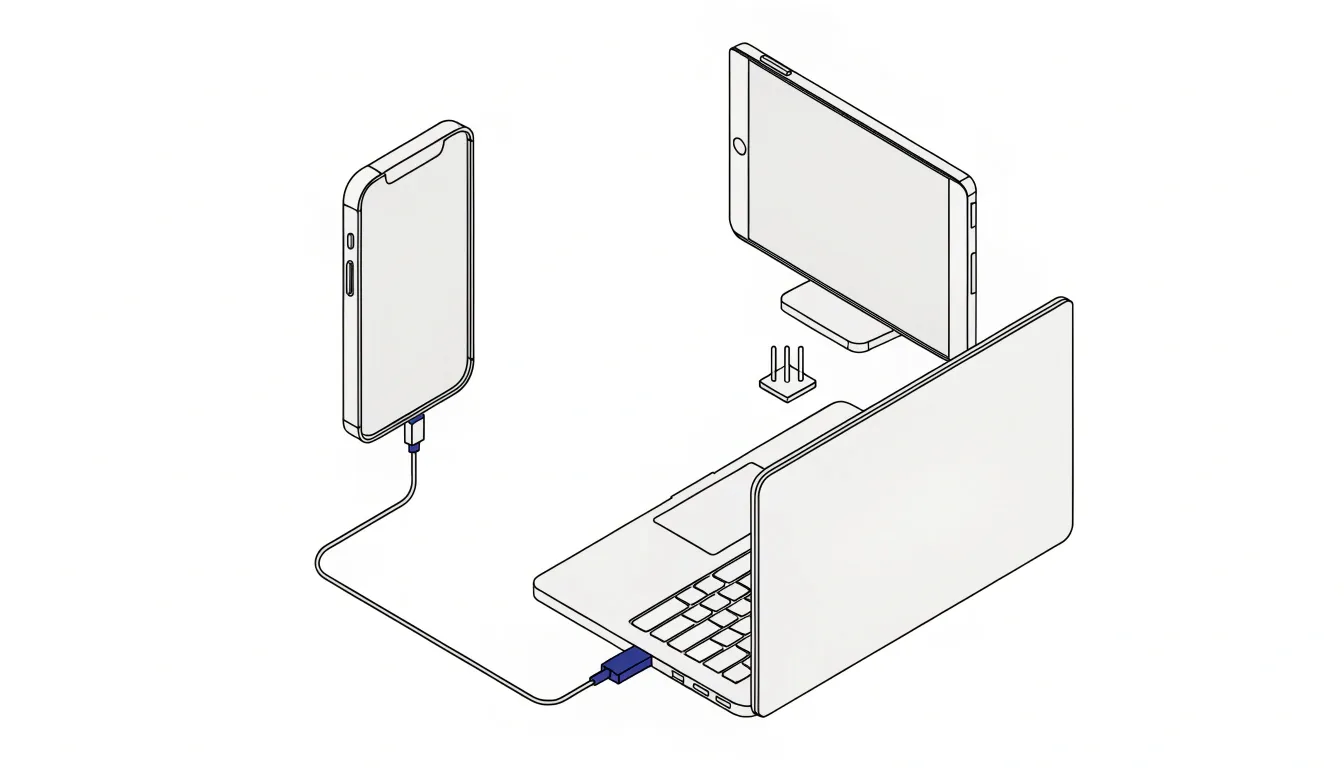
Надёжнее всего соединить компьютер с любым LAN-портом сетевым кабелем. TP-Link в справке рекомендует проводное подключение при смене настроек Wi-Fi и обновлении прошивки. Подойдёт и Wi-Fi: при первой настройке сеть и пароль к ней напечатаны на наклейке.
Шаг 3. Откройте страницу настроек
Введите адрес с наклейки в адресную строку браузера, а не в поисковую строку: поисковик на страницу роутера не приведёт. Например, TP-Link указывает адреса tplinkwifi.net и 192.168.0.1. Если браузер предупреждает, что соединение не защищено, это ожидаемо: страница роутера использует собственный сертификат. Новые модели просят придумать пароль администратора при первом входе, на старых логин и пароль часто заранее заполнены словом admin.
Шаг 4. Настройте подключение к интернету
Запустите мастер быстрой настройки, если он есть, и выберите тип подключения из договора с провайдером. Если провайдер выдаёт адрес автоматически, обычно ничего вводить не нужно: за это отвечает протокол DHCP, который раздаёт устройствам сетевые адреса. Если нужны логин и пароль, введите их так, как указано в договоре.
Шаг 5. Задайте имя сети и пароль Wi-Fi
Придумайте имя сети и пароль. Из защит выбирайте WPA3, если её поддерживают все ваши устройства, иначе WPA2. Wi-Fi Alliance пишет, что WPA3 обязателен для устройств Wi-Fi CERTIFIED, а WPA3-Personal усиливает защиту от подбора пароля.
Шаг 6. Смените пароль входа и обновите прошивку
Если роутер не предложил этого сам, смените пароль администратора. Затем проверьте обновления прошивки в настройках и устанавливайте только то, что предлагает сам роутер или сайт производителя. Во время обновления не выключайте питание.
Если страница настроек не открывается
Таблица собрана по справке TP-Link, её советы подходят и для других моделей.
| Симптом | Причина | Что проверить |
|---|---|---|
| Браузер пишет, что сайт недоступен | устройство не в сети роутера | подключитесь кабелем к LAN-порту или к Wi-Fi роутера |
| Открывается поисковик вместо настроек | адрес введён в поисковую строку | введите адрес в адресную строку целиком |
| Страница не отвечает по адресу из инструкции | у вашей модели другой адрес | прочитайте наклейку на корпусе |
| На телефоне страница не грузится | включён мобильный интернет или VPN | отключите их и повторите |
| Страница открывается с ошибкой или без формы | кэш или расширения браузера | очистите кэш, попробуйте другой браузер |
| Пароль входа забыт | пароль был изменён | остаётся сброс кнопкой Reset: она вернёт заводские настройки |
Второй роутер в сети
Второй роутер ставят, чтобы расширить зону Wi-Fi. Обычно его соединяют с первым кабелем или включают в режим повторителя либо точки доступа. Названия режимов и пункты меню у моделей разные, поэтому ищите их в инструкции производителя именно вашего устройства. Главное правило: у двух устройств в одной сети не должно быть одинаковых адресов, а раздавать их должен один роутер.
Условия и ограничения
- Версия
- Данные на октябрь 2026 — интерфейс зависит от модели и прошивки; названия пунктов меню у производителей различаются.
- Модель
- Пункты меню разные — шаги общие, но адрес, логин и внешний вид страницы смотрите на наклейке и в инструкции к своему роутеру.
- Провайдер
- Данные из договора — тип подключения, логин и пароль для интернета берут из договора или личного кабинета; статья их не называет.
- Сброс
- Reset стирает настройки — кнопка Reset возвращает заводские настройки, и подключение придётся задавать заново.
- Защита
- WPA3 при поддержке устройств — если старые устройства не подключаются к WPA3, используйте WPA2.
Частые ошибки
- Оставить заводской пароль входа в настройки.
- Сделать пароль Wi-Fi таким же, как пароль входа.
- Оставить сеть открытой без пароля.
- Нажать Reset, не записав данные подключения.
- Перепутать порты WAN и LAN: кабель провайдера должен быть в WAN.
- Ставить прошивку не от производителя роутера.
Короткий вывод
Любой роутер настраивают в одном порядке: подключить, войти, задать подключение к интернету, пароль Wi-Fi и сменить пароль входа. Данные для интернета берите из договора, адрес и первый пароль — с наклейки. После настройки скорость соединения можно проверить по инструкции Как проверить скорость интернета.