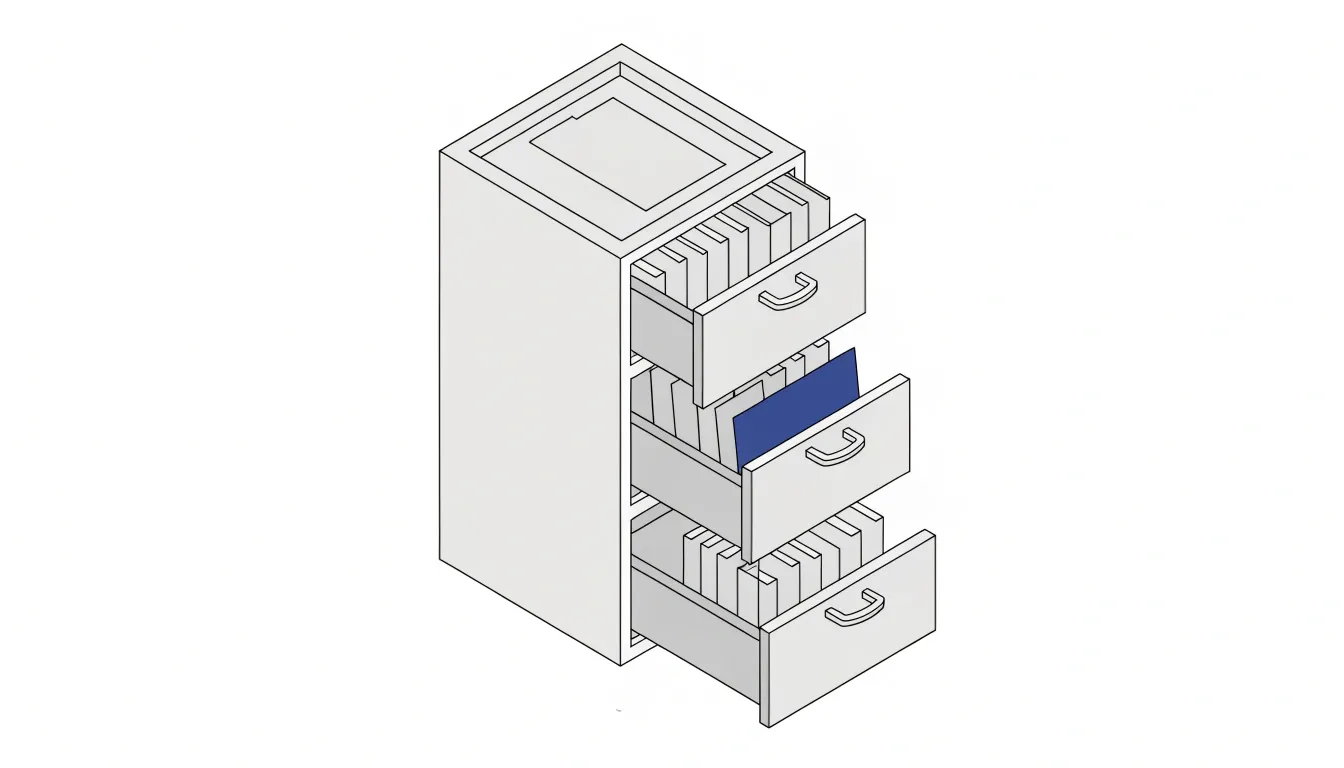
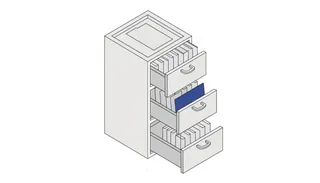
- Файл — это именованная область данных на носителе: документ, фото, программа или любые другие данные.
- Имя файла состоит из базового имени и расширения; путь показывает, в каких папках файл лежит.
- Папка (каталог) тоже файл, только со специальным атрибутом; файловая система решает, как всё это хранится на диске.
- В Windows в имени нельзя использовать символы < > : " / \ | ? * и зарезервированные имена вроде CON и NUL.
Содержание10 разделов ▾
Файл — это именованная область данных на носителе: документ, фото, программа или любые другие данные, которые компьютер хранит и открывает по имени. Статья для тех, кто только начинает работать с компьютером или проходит тему в школьном курсе информатики. Вы узнаете, из чего состоит имя файла, как читать путь, зачем нужны папки и какие имена Windows не принимает.
Правила имён сверены с документацией Microsoft Learn по состоянию на октябрь 2026 года. Пример с разбором пути запущен в Python 3.13, его вывод приведён в статье. Подробности о том, как операционная система управляет файлами, — в статье Что такое операционная система.
Что такое файл
Каждый раз, когда вы сохраняете документ или скачиваете картинку, на диске появляется файл. По документации Microsoft, файл — единица данных в файловой системе, к которой пользователь может получить доступ. Он состоит из одного или нескольких потоков байтов и набора свойств: например, у файла есть время создания. Имя файла должно быть уникальным внутри его папки.
Слова «файл» и «документ» не одно и то же. Документ — это то, что вы видите в программе: текст письма, таблица. Файл — это то, как этот документ хранится на диске. Один документ может лежать в файле .docx или .pdf, и от этого меняется только способ хранения.
Из чего состоит имя файла
Имя состоит из базового имени и необязательного расширения, которые разделены точкой. Так написано в документации Microsoft: все файловые системы соблюдают это общее соглашение. В имени report.docx базовое имя — report, расширение — .docx.
Расширение подсказывает системе и вам, какого типа данные внутри и чем их открывать. Вот типичные примеры:
| Расширение | Какие данные | Чем обычно открывают |
|---|---|---|
.txt | простой текст без оформления | любой текстовый редактор |
.docx | документ с шрифтами и абзацами | текстовый процессор |
.jpg | фотография со сжатием | программа просмотра изображений |
.png | рисунок или снимок экрана | программа просмотра изображений |
.mp3 | записанный звук | проигрыватель |
.exe | программа для Windows | запускается самой системой |
Расширение — подсказка, а не гарантия. Оно лишь часть имени, и его можно написать любым. Поэтому файл photo.jpg.exe — это программа, а не фотография: система смотрит на окончание после последней точки. Подробнее об осторожности с неизвестными файлами — в разделе «Что учесть».
Папка и путь
Папки позволяют не держать все файлы в куче. Внутри папки лежат файлы и другие папки, получается дерево. Путь показывает, как дойти от диска до нужного файла: каждая папка отделяется обратной косой чертой.
Разберём путь C:\Users\Anna\Documents\report.final.docx программой. Класс PureWindowsPath умеет делить путь на части и не обращается к диску, поэтому работает на любой операционной системе. Имя Anna вымышленное.
from pathlib import PureWindowsPath as P
p = P(r"C:\Users\Anna\Documents\report.final.docx")
print(p.name)
print(p.stem)
print(p.suffix)
print(p.parent)
print(list(p.parts))
Вывод программы (Python 3.13.12):
report.final.docx
report.final
.docx
C:\Users\Anna\Documents
['C:\\', 'Users', 'Anna', 'Documents', 'report.final.docx']
name — полное имя файла, stem — имя без расширения, suffix — расширение, parent — папка, в которой лежит файл. Расширением считается часть после последней точки: в report.final.docx это .docx, а report.final — всё остальное. Обратите внимание, что точка внутри базового имени допустима.
Правила имён файлов
Windows принимает не любое имя. Все правила ниже взяты из документации Microsoft Learn «Именование файлов, путей и пространств имён».
| Что нельзя | Подробности |
|---|---|
Символы < > : " / \ | ? * | зарезервированные символы, обратная косая черта отделяет папки друг от друга |
| Символ с кодом 0 и коды от 1 до 31 | управляющие символы (для альтернативных потоков данных есть исключение) |
| Имена CON, PRN, AUX, NUL | зарезервированные имена устройств, запрещены даже с расширением: NUL.txt эквивалентно NUL |
| Имена COM1–COM9 и LPT1–LPT9 | то же, плюс варианты с надстрочными цифрами ¹, ² и ³ |
| Пробел или точка в конце имени | оболочка Windows и пользовательский интерфейс такие имена не поддерживают |
Точка в начале имени допустима, например .temp. Регистр букв в Windows не различают: ОСКАР, Oscar и oscar система может считать одним и тем же именем. Microsoft советует не рассчитывать на чувствительность к регистру, потому что в других системах она бывает.
Русские буквы в имени допустимы. В документации Microsoft сказано, что можно использовать любой символ из текущей кодовой страницы, включая символы Юникода, кроме перечисленных выше запрещённых.
Файловая система
Файловая система задаёт соглашения об именовании файлов и формат записи пути в дереве папок. Она находится на томе: том — самый высокий уровень организации, внутри него лежат каталоги и файлы. Файловые системы работают на разных устройствах: жёстких дисках, оптических дисках, картах памяти.
Основная единица хранения — кластер, группа секторов диска. Место на диске выделяется кластерами, поэтому размер файла и занятое им место могут не совпадать. Подробнее о накопителях расскажем отдельно.
| Файловая система | Что известно из документации |
|---|---|
| NTFS | система по умолчанию в современной Windows; поддерживает шифрование, дисковые квоты, журнал для восстановления после сбоя |
| FAT | старая система из MS-DOS; в исходном виде имя — до 8 символов плюс 3 символа расширения |
| FAT32, exFAT | перечислены Microsoft среди систем с собственными правилами именования |
| Файловые системы Linux | описаны в документации ядра Linux, раздел «Файловые системы» |
У каждой системы могут быть свои правила формирования имён. Если вы переносите файл на флешку, правила имён определяет файловая система флешки.
Основные операции
| Операция | Что происходит с файлом |
|---|---|
| Создать | в папке появляется новый файл с уникальным именем |
| Переименовать | меняется имя, содержимое остаётся прежним |
| Копировать | появляется второй, независимый файл |
| Переместить | файл оказывается в другой папке, то есть меняется его путь |
| Удалить | файл исчезает из папки; в Windows он обычно попадает в корзину |
Пошаговые клики для этих операций зависят от версии системы; их мы разберём в отдельной практической статье. Скриншот на ноутбуке — тоже файл, его создание описано в статье Как сделать скриншот на ноутбуке.
Что учесть
Двойное расширение вроде photo.jpg.exe встречается в письмах и на сайтах. Система считает расширением последнюю часть, поэтому такой файл запустится как программа. Включите показ расширений и не открывайте то, что не ожидали получить.
Длина пути тоже ограничена. В выпусках до Windows 10 версии 1607 максимальная длина пути составляла MAX_PATH, то есть 260 символов. В более новых версиях Windows ограничение можно снять настройкой — так сказано в документации Microsoft.
Условия и ограничения
- Версия
- Правила имён — по Microsoft Learn на октябрь 2026 — документация обновляется; если вы работаете со старой версией Windows, проверьте справку вашей системы.
- Система
- Ориентир — Windows — Windows, Linux и macOS отличаются регистром букв и допустимыми символами. Правила в таблицах выше — для Windows.
- Длина
- MAX_PATH = 260 символов — ограничение действовало в выпусках до Windows 10 версии 1607; в более поздних его можно снять настройкой — по документации Microsoft.
- Файловая система
- Правила могут различаться — у NTFS, exFAT и FAT32 могут быть свои требования к компонентам пути.
- Носитель
- Флешка и системный диск ведут себя по-разному — какая файловая система стоит на носителе, показывают его свойства.
Частые ошибки
- Менять расширение вручную, чтобы «превратить» файл в другой формат: содержимое от этого не меняется, и файл перестанет открываться.
- Называть файл
con,nulилиaux: Windows зарезервировала эти имена для устройств. - Ставить в конце имени пробел или точку: такие имена оболочка Windows не поддерживает.
- Использовать в имени двоеточие, вопросительный знак или косую черту, например при вставке даты вида
08/10/2026. - Не включить показ расширений и открыть файл
photo.jpg.exeкак фотографию. - Складывать все файлы в одну папку: чем длиннее список, тем труднее найти нужное.
Короткий вывод
Файл — это данные с именем, папка — место, где файлы лежат, а файловая система — правила, по которым всё это хранится на диске. Имя состоит из базового имени и расширения, путь показывает вложенность папок. Запомните запрещённые символы и зарезервированные имена Windows, включите показ расширений и не меняйте расширение вручную.