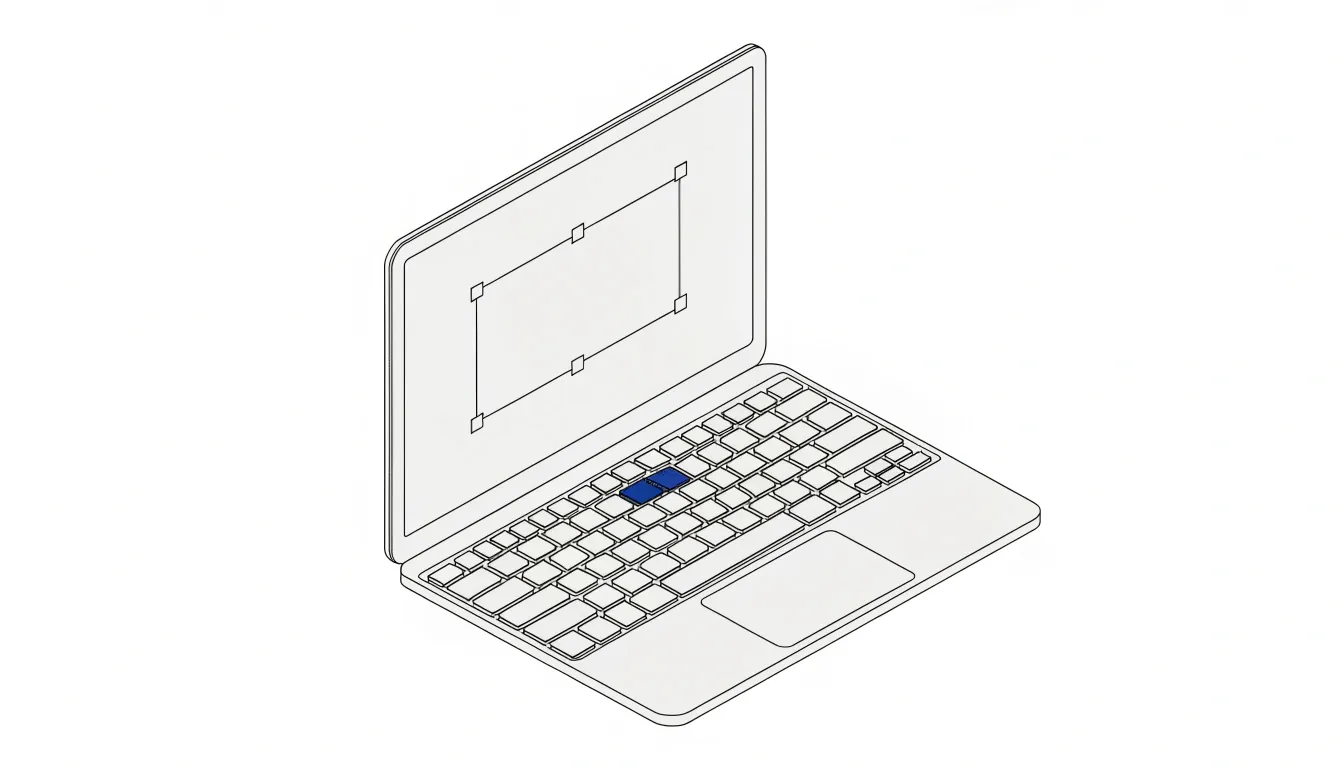
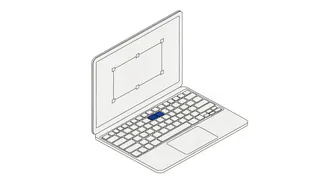
- В Windows быстрее всего Win + Shift + S: выделяете область, снимок попадает в буфер обмена.
- В macOS Shift + Command + 3 снимает весь экран, Shift + Command + 4 — выбранную область.
- В Linux с GNOME хватит клавиши Print: откроется панель выбора области, окна или экрана.
- Снимок может лежать в файле или только в буфере обмена — это зависит от сочетания.
Содержание7 разделов ▾
Чтобы сделать скриншот на ноутбуке с Windows, нажмите Win + Shift + S и выделите нужную область: снимок попадёт в буфер обмена. На MacBook для области экрана нажмите Shift + Command + 4, для всего экрана — Shift + Command + 3. В Linux с оболочкой GNOME достаточно клавиши Print.
Статья для тех, кто пользуется ноутбуком и хочет быстро сохранить ошибку, переписку или фрагмент документа. Вы узнаете, как снять весь экран, окно или область, куда попадает снимок и что делать, если нужной клавиши нет. Все сочетания сверены с официальной документацией Microsoft, Apple и GNOME (ссылки в источниках), версии указаны на дату октября 2026.
Windows 10 и 11
В Windows есть встроенное приложение «Ножницы», и большинство сочетаний работают в обеих версиях. Microsoft приводит их в справке по «Ножницам» и в списке сочетаний клавиш Windows. Сочетания клавиш зависят от системы, например в Windows 11 есть собственные инструменты.
Область экрана: Win + Shift + S
- Нажмите Win + Shift + S. Откроется наложение «Ножниц» для захвата снимка.
- Выберите режим захвата, если панель его предлагает.
- Выделите нужную область мышью.
Снимок попадёт в буфер обмена. Затем его можно открыть в «Ножницах», чтобы сделать пометки или сохранить файлом (по справке Microsoft). Способ также зависит от того, какая операционная система установлена на ноутбуке.
Весь экран в файл: Win + PrtScn
Сочетание Win + PrtScn сохраняет снимок всего экрана файлом в папку «Снимки экрана» внутри «Изображений».
Весь экран в буфер: PrtScn
Клавиша PrtScn (на клавиатуре может быть подписана Print Screen или PrtSc) делает снимок всего экрана и копирует его в буфер обмена. Но в справке Microsoft сказано, что клавиша может вместо этого открывать выбор области для вырезания экрана. Это поведение включается и отключается в «Пуск → Параметры → Специальные возможности → Клавиатура» (параметр про клавишу Print Screen), так что результат зависит от версии и настроек.
Активное окно: Alt + PrtScn
Alt + PrtScn снимает только окно, с которым вы сейчас работаете, и копирует в буфер обмена.
Видеозапись экрана
Ту же «Ножницы» можно использовать для записи: Win + Shift + R открывает панель записи видеоклипа (по справке Microsoft).
macOS
На ноутбуках Apple сочетания не зависят от модели. Подробно они описаны в документации Apple.
| Что снять | Сочетание | Куда попадёт |
|---|---|---|
| Весь экран | Shift + Command + 3 | файл на рабочем столе |
| Область | Shift + Command + 4, затем выделить мышью | файл на рабочем столе |
| Окно или меню | Shift + Command + 4, затем Пробел и щелчок по окну | файл на рабочем столе |
| Панель параметров | Shift + Command + 5 | по выбору в параметрах |
Подробности из справки Apple:
- После съёмки в углу экрана появляется миниатюра: нажмите на неё, чтобы отредактировать снимок, или подождите — он сохранится на рабочий стол.
- Чтобы отменить съёмку области, нажмите Esc.
- Чтобы убрать тень окна на снимке, при щелчке удерживайте Option.
- Чтобы получить снимок в буфере обмена, добавьте к сочетанию клавишу Control: например, вместо Shift + Command + 3 нажмите Control + Shift + Command + 3.
- Панель, которая открывается по Shift + Command + 5, позволяет выбрать место сохранения, поставить таймер и включить или отключить показ указателя мыши.
Linux (GNOME)
В GNOME — оболочке Ubuntu, Fedora Workstation и ряда других дистрибутивов — за снимки отвечает системный инструмент.
- Нажмите Print (или кнопку «Снимок экрана» в системном меню).
- Выберите режим: область, весь экран или окно. Можно включить или выключить указатель мыши на снимке.
- Нажмите большую круглую кнопку съёмки (в справке GNOME для этого указаны также клавиши Пробел и Ctrl + C).
Сочетания, обходящие панель, по справке GNOME:
| Сочетание | Действие |
|---|---|
| Alt + Print | снимок активного окна |
| Shift + Print | снимок всего экрана |
| Shift + Ctrl + Alt + R | запуск и остановка записи экрана |
Готовый снимок автоматически сохраняется в папку «Изображения/Снимки экрана» в домашней папке, имя файла содержит дату и время съёмки. Кроме того, изображение попадает в буфер обмена, так что его можно сразу вставить в редактор или чат.
Условия и ограничения
- ОС
- Windows 10 и 11 — справка Microsoft по «Ножницам» относится к обеим версиям; сочетание Win + Shift + S описано как способ запуска в обеих.
- Устройство
- Клавиша PrtScn зависит от настроек — она может копировать весь экран или открывать выбор области для вырезания; режим переключается в «Параметры → Специальные возможности → Клавиатура».
- ОС
- Панель снимка — macOS. Панель «Снимок экрана» по Shift + Command + 5 доступна в macOS Mojave 10.14 и новее. Выбор формата снимка (SDR/HDR) указан для поддерживаемых моделей Mac с macOS Tahoe 26 и новее.
- ОС
- Справка GNOME — GNOME. Справка описывает именно GNOME. В других графических окружениях Linux сочетания могут отличаться: здесь они не проверялись.
- ОС
- Запись видео — в Windows (Win + Shift + R) и в GNOME (Shift + Ctrl + Alt + R) — отдельные функции; в статье они упомянуты только как справка.
- Устройство
- Ноутбуки разных производителей — сочетания определяет операционная система, но подпись и расположение клавиши PrtScn, а также её совмещение с Fn зависят от модели.
Если не получилось
- Клавиша PrtScn ничего не делает. На некоторых ноутбуках функции верхнего ряда совмещены, и клавишу приходится нажимать вместе с Fn. Схему вашей модели смотрите в документации производителя.
- Снимок не нашёлся в папке. Значит, он в буфере обмена: вставьте его в Paint, документ или чат.
Частые ошибки
- Ждут файл после Win + Shift + S. Сначала снимок только в буфере, файл нужно сохранить вручную.
- Не замечают, что скриншот захватил личные данные: окна с почтой, номера, пароли. Перед отправкой посмотрите снимок целиком.
- Отправляют весь экран, когда нужна одна область. Лишнее отвлекает читателя и раскрывает ненужное.
- Путают Command и Control на Mac: без Control файл сохраняется на рабочий стол, с Control — идёт в буфер.
Короткий вывод
Если нужна одна универсальная привычка: в Windows — Win + Shift + S, на Mac — Shift + Command + 5, в GNOME — Print. Они дают выбор режима и показывают, что именно снимется. Остальные сочетания нужны для скорости, когда вы точно знаете, чего хотите.