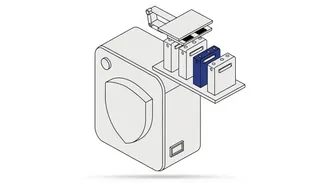
- Антивирус ищет вредоносные программы, блокирует их запуск и удаляет.
- В Windows 10 и 11 уже встроен Microsoft Defender: отдельный антивирус нужен не всегда.
- Два полноценных антивируса одновременно не ставят: при стороннем Windows сама отключает Defender.
- Защиту можно ненадолго выключить в «Безопасности Windows», но потом её нужно сразу включить.
Содержание8 разделов ▾
Антивирус — это программа, которая ищет вредоносные программы на компьютере, блокирует их запуск и удаляет. Он нужен каждому, кто скачивает файлы, открывает вложения и ходит по сайтам, то есть почти любому пользователю. В статье разобрано, как антивирус находит угрозы, есть ли он в Windows уже, чем отличаются бесплатные варианты и как безопасно выключить защиту на время.
Основа статьи — документация Microsoft (Learn и справка Windows) и материал американского агентства CISA. Данные на октябрь 2026 года: Windows 10 и 11, страницы производителей проверены 8 октября. Рейтингов и рекомендаций «какой лучше» здесь нет: только устройство защиты и факты с официальных страниц.
Что такое антивирус
Вредоносная программа — любой код, который вредит владельцу компьютера: крадёт данные, шифрует файлы, показывает рекламу. Вирус — только один из видов, который умеет копировать себя. Антивирус по традиции называют по самому известному виду, хотя ищет он и остальные.
Антивирусом называют и отдельный продукт, и встроенную защиту системы. Задача у них одна: найти опасное раньше, чем оно успеет сработать.
Как антивирус защищает
Агентство CISA описывает суть так: антивирус проверяет файлы и память компьютера на признаки вредоносного кода и ищет по сигнатурам известных угроз. Новые угрозы появляются каждый день, поэтому базы нужно обновлять. Большинство программ умеет проверять файлы в реальном времени и по расписанию.
Современная защита этим не ограничивается. Документация Microsoft сообщает, что с 2015 года Defender перешёл от проверки только по сигнатурам к модели с машинным обучением, анализом поведения и облачной защитой. Он может остановить угрозу по поведению процессов, даже когда она уже запущена.
Чего антивирус не умеет: он не заменит обновления системы и здравый смысл. Если вы сами ввели пароль на поддельном сайте, антивирус может не успеть помочь.
Антивирус в Windows уже есть
Антивирусная программа Microsoft Defender доступна в Windows 10 и Windows 11, пишет Microsoft Learn. Отдельно покупать и скачивать её не нужно. Управляется она через приложение «Безопасность Windows».
- Откройте меню «Пуск» и в поиске наберите «Безопасность Windows».
- Откройте приложение и выберите «Защита от вирусов и угроз».
- Проверьте, что в разделе нет красных отметок и защита в режиме реального времени включена.
- Для проверки подозрительной папки нажмите на ней правой кнопкой мыши и выберите «Проверить с помощью Microsoft Defender». В Windows 11 может понадобиться сначала пункт «Показать дополнительные параметры».
Бесплатные и платные антивирусы
В поиске по слову «антивирус» чаще всего встретятся страницы продуктов, а не объяснения. Ниже — только то, что сказано на официальных страницах на 8 октября 2026 года, без оценок и мест.
| Продукт | Платформы | Что сказано на официальной странице | Условия |
|---|---|---|---|
| Microsoft Defender | Windows 10, Windows 11 | встроен в систему, защита в реальном времени | входит в Windows |
| Kaspersky Standard (страница «Бесплатный антивирус») | Windows, macOS, Android, iOS, Linux | бесплатная защита на 30 дней, проверка в реальном времени и автоматические обновления | пробный период, нужен аккаунт My Kaspersky и интернет; потом — подписка |
Условия других производителей мы не проверяли, поэтому в таблицу они не попали. Если выбираете сами, открывайте официальную страницу производителя и читайте лицензионное соглашение.
Как временно отключить защиту в Windows
Иногда безопасную, но «подозрительную» для антивируса программу не удаётся установить, пока защита включена. Microsoft даёт штатный способ: защита в реальном времени отключается переключателем в «Безопасности Windows». Справка при этом предупреждает: пока защита выключена, открываемые и скачиваемые файлы не проверяются на угрозы.
- Убедитесь, что источник файла надёжный: официальный сайт производителя. Если не уверены, не отключайте.
- Откройте «Безопасность Windows» из меню «Пуск».
- Выберите «Защита от вирусов и угроз», затем «Управление настройками».
- Выключите «Защита в режиме реального времени». Потребуются права администратора.
- Выполните установку и не открывайте в это время другие файлы и сайты.
- Сразу вернитесь на этот экран и включите переключатель обратно. Если забудете, Windows включит защиту сама через некоторое время.
Другие способы отключения, в том числе насовсем, мы не описываем: компьютер без антивируса остаётся открытым для заражения. Для сторонних антивирусов порядок действий свой, смотрите справку производителя.
Условия и ограничения
- Версия
- Windows 10 и 11, октябрь 2026 — названия разделов и расположение кнопок в «Безопасности Windows» меняются между сборками.
- Роль
- Не единственная защита — антивирус дополняют обновления системы и осторожность с файлами, письмами и ссылками.
- Совместимость
- Один полноценный антивирус — по документации Microsoft, при стороннем антивирусе на Windows 10 и 11 Defender переходит в отключённый режим автоматически; в Windows 11 при включённом Smart App Control он может уйти в пассивный режим.
- Права
- Нужен администратор — отключить защиту в реальном времени может только учётная запись с правами администратора.
- Источник
- Только сайт производителя — скачивайте антивирус только с официального сайта, неофициальные страницы часто подсовывают поддельные программы.
Частые ошибки
- Ставить второй полноценный антивирус «для надёжности»: они мешают друг другу, а Windows и без того отключает свой Defender.
- Скачивать «антивирус» из случайных сайтов и файлообменников: так легко получить поддельный антивирус, который сам и есть вредоносная программа.
- Выключать защиту «на всякий случай» и не включать обратно.
- Игнорировать обновления: базы и сама система устаревают, а новые угрозы появляются ежедневно.
- Считать антивирус гарантией: он снижает риск, но не отменяет осторожности с файлами и паролями.
- Открывать вложения из писем, не проверив их, потому что «антивирус же стоит».
Короткий вывод
Антивирус ищет и блокирует вредоносные программы; в Windows 10 и 11 такая защита уже есть, и обычно её достаточно, если она включена. Платный или сторонний вариант выбирают осознанно, по официальным условиям производителя, и держат один. Защиту выключают только на время, сразу включая обратно.